


Ton site WordPress est en ligne, tout est beau, tout fonctionne.
Mais maintenant… il faut l’entretenir.
Et c’est souvent là que les galères commencent : mises à jour, sauvegardes, bugs, sécurité, hébergement…
Tu sais que c’est important, mais tu ne sais pas par où commencer ni à quelle fréquence le faire.
Je t’explique comment faire la maintenance de ton site WordPress pas à pas, les erreurs à éviter, les bons réflexes à adopter,
et surtout, comment garder ton site rapide, sécurisé et prêt à convertir.
Pourquoi la maintenance WordPress est indispensable
WordPress, c’est pas un outil qu’on installe et qu’on oublie.
C’est un peu comme une voiture : si tu fais pas les vidanges, les contrôles et les révisions… ça finit forcément par casser.
Et sur un site WordPress, la casse peut coûter cher.
Parce que la maintenance, c’est pas juste “faire des mises à jour quand t’as le temps”.
C’est ce qui te permet de :
- Éviter les failles de sécurité : la majorité des piratages WordPress viennent de sites non mis à jour.
- Garder ton site rapide et compatible avec les dernières versions de ton thème, des extensions, et du langage PHP.
- Préserver ton référencement naturel (SEO) — un site lent ou qui bug, c’est un site que Google déteste.
- Corriger les petits dysfonctionnements avant qu’ils deviennent de gros problèmes (formulaire cassé, page qui ne charge plus, etc.).
Et puis soyons honnêtes : si t’as investi du temps (ou de l’argent) dans ton site, ce serait dommage de le laisser se dégrader.
Faire la maintenance, c’est tout simplement assurer la longévité de ton site WordPress, garder ton image pro, et éviter les mauvaises surprises.
Étape 1 : Faire les mises à jour WordPress
C’est la base de la maintenance.
Les mises à jour, c’est ce qui garde ton site en bonne santé.
Et pourtant, c’est aussi ce que la majorité des gens oublient de faire.
Sur WordPress, t’as trois types de mises à jour à gérer :
- La version de WordPress (le cœur du système)
- Le thème
- Les extensions
Chaque mise à jour peut corriger des failles de sécurité, améliorer la vitesse du site, ou ajouter des fonctionnalités. Bref, c’est pas facultatif.
Commence par activer les mises à jour automatiques pour tes extensions :
Va dans Extensions > Extensions installées, coche-les toutes, puis choisis “Activer les mises à jour automatiques” dans les actions groupées.

Tu n’auras plus besoin d’y penser toutes les semaines.
Pour le reste — la version de WordPress et les thèmes —, je te conseille d’utiliser SecuPress.
C’est une extension gratuite qui te permet :
- d’activer les mises à jour automatiques globales,
- de renforcer la sécurité,
- et de vérifier si tout est bien à jour.
⚠️ Par contre, si ton site contient un thème ou des extensions sur mesure développées par une agence WordPress ou un freelance, fais attention.
Une mise à jour peut parfois casser une fonctionnalité personnalisée.
Dans ce cas, demande toujours au prestataire s’il faut les faire manuellement ou s’il s’en charge pour toi.
Enfin, ne repousse pas les mises à jour trop longtemps : un site non à jour, c’est une porte ouverte aux bugs et aux piratages.
Et crois-moi, mieux vaut passer 10 minutes à les faire que 3 jours à réparer les dégâts. Et si c’est déjà arrivé, voici que faire quand ton site WordPress est piraté.

Étape 2 : Sauvegarder ton site régulièrement
On ne le dira jamais assez : pas de sauvegarde = gros risque.
Même si ton site fonctionne parfaitement aujourd’hui, une mise à jour ratée, un piratage, ou une mauvaise manip peuvent tout faire sauter en un clic.
La sauvegarde, c’est ton filet de sécurité.
Elle te permet de restaurer ton site en quelques minutes, sans tout recommencer de zéro.
Sur WordPress, t’as deux façons simples de le faire :
1 – Via une extension gratuite
L’extension Backup Migration est parfaite pour ça.
Tu peux :
- faire une sauvegarde complète (fichiers + base de données),
- la programmer automatiquement,
- et restaurer ton site en un clic si besoin.

C’est simple, gratuit, et ça t’évite bien des sueurs froides.
2 – Via ton hébergeur
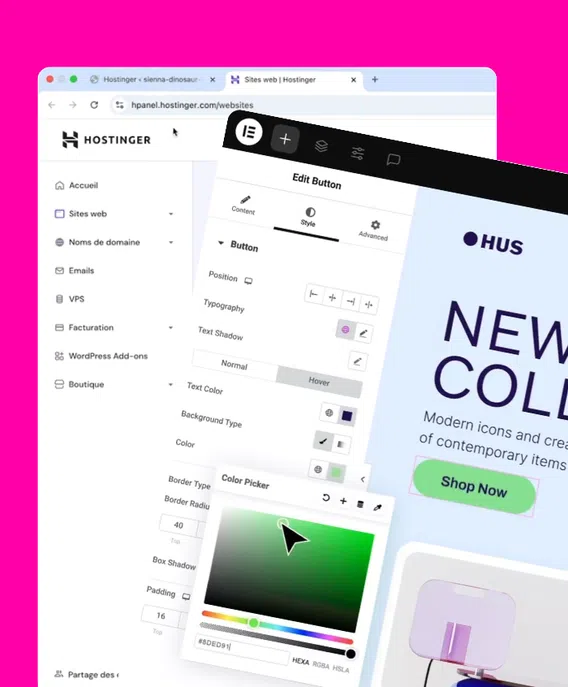
Certains hébergeurs comme o2switch ou Hostinger intègrent déjà un système de sauvegarde automatique.
- Chez o2switch : sauvegarde hebdomadaire ou quotidienne, selon ton offre.
- Chez Hostinger : sauvegarde tous les jours sur la plupart des plans.
💡 Astuce : fais quand même une copie à toi.
Télécharge une version complète de ton site chaque mois et stocke-la ailleur, sur ton ordinateur ou ton Google Drive.
Parce que si un jour ton hébergeur a un souci, tu seras content d’avoir ta propre copie sous la main.
Étape 3 : Vérifier la santé technique du site
Faire les mises à jour et les sauvegardes, c’est bien.
Mais si ton site rame, plante ou envoie des erreurs, c’est tout aussi problématique.
La santé technique, c’est ce qui garantit que ton site reste rapide, stable et compatible avec les dernières versions de WordPress.
Et c’est souvent la partie qu’on oublie complètement.
Commence par vérifier ta version de PHP.
C’est le langage sur lequel tourne WordPress, et il évolue régulièrement.
Aujourd’hui, la plupart des sites doivent tourner au minimum sur la version 8.0 (voire 8.3).
Tu peux la mettre à jour directement depuis ton hébergeur, c’est souvent dans les paramètres du cPanel ou du tableau de bord.
Ensuite, garde un œil sur :
- La bande passante et l’espace disque utilisés ;
- Les crashs ponctuels (par exemple, si ton site devient inaccessible la nuit) ;
- La vitesse de chargement avec un outil comme PageSpeed Insights ;
- Et les erreurs visibles dans la Search Console Google (si tu l’as connectée).
Ces vérifications permettent de repérer les petits signaux d’alerte avant qu’ils ne deviennent de vrais problèmes.
Et si t’as un doute, installe une extension de monitoring ou demande à ton prestataire d’ajouter ton site à sa console de supervision.
Au-delà des mises à jour classiques, pensez aussi aux nouveaux standards comme le fichier llms.txt pour optimiser votre site pour l’IA.
💡 Pense à vider ton cache régulièrement (plugin ou serveur). Ça résout 80 % des “petits bugs” que tu crois graves.
Étape 4 : Contrôler les fonctionnalités essentielles
C’est la partie la plus souvent négligée.
Pourtant, un site qui ne fonctionne pas à 100 %, c’est un site qui fait fuir les visiteurs (et parfois perdre des ventes).
Faire la maintenance, ce n’est pas juste mettre à jour des plugins :
c’est aussi vérifier que tout marche réellement après.
Concrètement, pense à tester régulièrement :
- Tes formulaires de contact : vérifie qu’ils s’envoient bien et que les mails arrivent.
- Tes boutons d’appel à l’action : certains peuvent “casser” après une mise à jour.
- L’affichage mobile : une page qui s’affiche parfaitement sur ordi peut buguer sur smartphone.
- Les liens internes et externes : un lien mort, c’est un mauvais signal pour Google et pour l’utilisateur.
- Les paiements (si e-commerce) : fais une commande test de temps en temps, juste pour être sûr.
💡 Petit utile : après une grosse refonte ou une série de mises à jour, parcours ton site comme un visiteur lambda.
Clique, teste, navigue… et observe.
C’est souvent comme ça qu’on repère les anomalies avant qu’un client ne te le signale.
Et pour aller plus loin, tu peux aussi faire un mini audit SEO technique :
temps de chargement, indexation, balises manquantes, etc.
Même si ça sort un peu du cadre de la maintenance pure, c’est un bon réflexe pour garder ton site sain et performant.
Étape 5 : Gérer le mode maintenance correctement
Le fameux “site en cours de maintenance”…
Tu sais, cette page qu’on voit parfois pendant des semaines et qui fait fuir Google ? 😅
Le mode maintenance doit être l’exception, pas la règle.
Il ne sert qu’à bloquer temporairement l’accès au site pendant une grosse modification (refonte, test de fonctionnalité critique, changement de thème…).
👉 Si tu fais juste :
- une mise à jour,
- l’ajout d’une page,
- ou une petite retouche de texte,
⚠️ ne mets surtout pas ton site en « maintenance.«
Pourquoi ?
Parce que pendant ce temps-là, Google ne peut plus explorer tes pages.
Et si ton site reste inaccessible plusieurs jours, il peut désindexer une partie de ton contenu.
Résultat : tu perds ton référencement, ton trafic, et ton autorité.
Si tu dois quand même passer en mode maintenance :
- fais-le sur une courte période (quelques heures maximum),
- affiche un message clair et rassurant (“Le site revient très vite !”),
- et évite de bloquer l’accès complet à Googlebot si possible.
💡 Pour une refonte complète, travaille sur un sous-domaine ou un environnement de préproduction.
Tu pourras tester tranquillement sans impacter ton site en ligne — et une fois prêt, tu migres tout d’un coup.
Voici une vidéo dans laquelle je vous montre comment activer le mode maintenance sur WordPress
Étape 6 : Faire soi-même ou déléguer la maintenance ?
Déléguer la maintenance ou la faire soi-même ?
C’est LA question que tout le monde se pose après avoir monté son site WordPress.
Et la vérité, c’est que ça dépend entièrement de la taille de ton site et de ce qu’il représente pour ton activité.
➡️ Si tu as un petit site vitrine, un portfolio, ou une landing page, tu peux gérer la maintenance toi-même.
Avec un peu de rigueur (et ma checklist de maintenance WordPress 😉), c’est largement faisable.
Tu passes un peu de temps chaque semaine à vérifier les mises à jour, les sauvegardes et la sécurité, et ton site restera nickel.
➡️ Par contre, si tu as un site e-commerce, un site à fort trafic, ou une plateforme qui génère ton chiffre d’affaires, là, c’est une autre histoire.
Le moindre bug ou crash peut coûter cher et dans ce cas, déléguer la maintenance de ton site WordPress à une agence comme nous devient un vrai investissement, pas une dépense.
Un prestataire va s’occuper pour toi de :
- surveiller ton site 24h/24,
- faire les mises à jour et sauvegardes automatiquement,
- corriger les bugs avant qu’ils ne t’impactent,
- et t’alerter dès qu’un problème technique ou SEO apparaît.
Côté budget, compte entre 50 et 100 € par mois pour une maintenanceWordPress complète.
C’est le prix de la tranquillité : ton site reste en ligne, à jour et performant sans que tu t’en occupes.
👉 En résumé :
- Si ton site ne te rapporte pas (encore) d’argent → fais-le toi-même.
- S’il soutient ton business → délègue à une agence WordPress spécialisée (comme la nôtre 👀).
Souhaites-tu que je termine l’article avec une conclusion + CTA vers la checklist de maintenance ?
La maintenance WordPress, ce n’est pas une option.
C’est ce qui garantit que ton site reste sécurisé, rapide et fonctionnel dans le temps.
Avec quelques bonnes pratiques, mises à jour régulières, sauvegardes, tests et vérifications, tu peux déjà éviter 90 % des problèmes techniques.
Et si ton site devient un vrai levier pour ton activité, déléguer cette partie te fera gagner du temps, de la sérénité et des clients.