
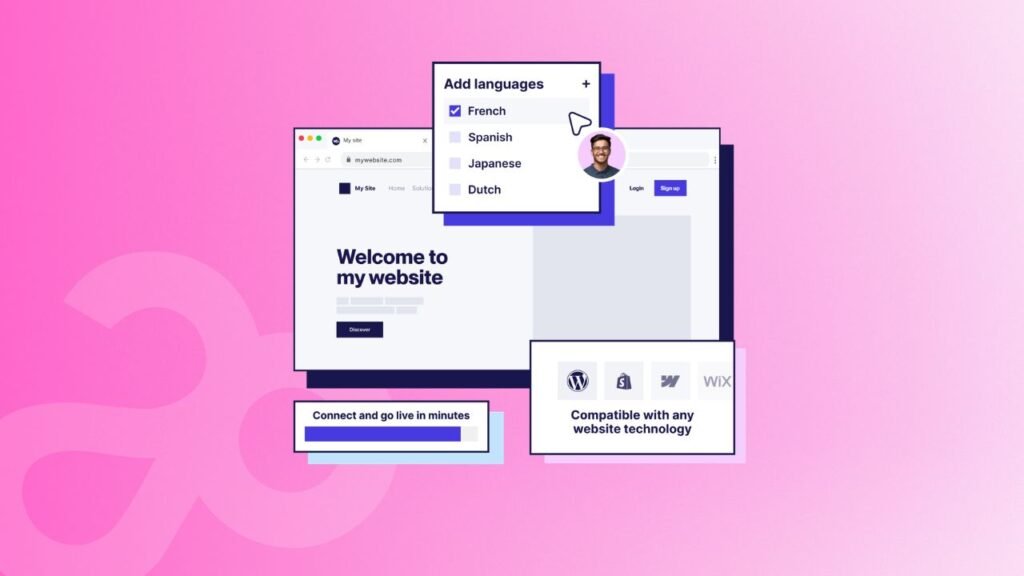

Tu veux toucher une audience au-delà de la France, mais ton site est uniquement en français ? Passer ton site WordPress en multilingue, c’est possible. Et contrairement à ce qu’on pourrait croire, ce n’est pas forcément compliqué.
Par contre, il y a des choix à faire dès le départ. Le mauvais plugin ou la mauvaise structure d’URL, et tu te retrouves avec un site que Google ne comprend pas, du contenu dupliqué et des heures perdues à tout refaire. ⚠️
Qu’est-ce qu’un site WordPress multilingue ?
Un site WordPress qu’on appelle multilingue est un site disponible en plusieurs langues que tu auras au préalable choisies.
Mais il ne faut pas mettre tous les sites dans le même panier. Il existe différents types de multilingue, et ils n’ont pas du tout les mêmes conséquences pour ton référencement.
Site traduit ou site multilingue : la différence à connaître
🇺🇸 Le site simplement traduit :
Tu as une seule page, dont le texte change quand le visiteur bascule du français à l’anglais ou à l’espagnol. Le contenu est traduit à la volée, mais on reste sur la même page.
Sur le papier, les pages ne sont pas forcément référencées dans l’une ou l’autre langue. Google voit une seule URL, donc il ne peut pas positionner ta version anglaise sur des recherches en anglais.
🌍 Le vrai site multilingue :
Là, tu as des versions différentes de chaque page : une page en français, une page en anglais, une page dans une autre langue. Chacune a sa propre URL.
Et le gros avantage, c’est que ces pages peuvent différer sur autre chose que la traduction.
Imaginons que tu aies une page avec une vidéo :
D’un côté la vidéo en français, sur la version anglaise tu peux mettre la même vidéo mais en anglais. Pas besoin de tout refaire, juste certaines briques qui peuvent être modifiées.
Bien sûr, tu peux aussi te contenter de traduire le texte. Mais avec un vrai site multilingue, tu gardes la main sur chaque version.
Les 3 structures d’URL possibles
Le choix de la structure d’URL est le premier arbitrage à faire. I
l y en a trois :
| Structure | Exemple | Avantages | Inconvénients |
|---|---|---|---|
| Sous-répertoire | monsite.fr/en/ | Simple, autorité SEO mutualisée, un seul hébergement | Ciblage géographique moins fort |
| Sous-domaine | en.monsite.fr | Séparation claire, hébergement possible par région | Autorité SEO à construire séparément |
| Domaine distinct | monsite.fr et monsite.com | Ciblage géographique maximal, meilleure crédibilité locale | Coût multiplié, SEO à refaire de zéro pour chaque domaine |
Pour 90 % des projets, le sous-répertoire est le bon choix. Tu mutualises l’autorité de ton domaine, tu gères tout depuis un seul WordPress, et Google comprend parfaitement la structure. Les domaines distincts, c’est pour les entreprises qui ont de vraies filiales locales avec des équipes dédiées.
Pourquoi passer au multilingue ?
1️⃣ Étendre ton audience :
C’est l’évidence. Un site WordPress en français touche les francophones. En ajoutant l’anglais, tu multiplies potentiellement ton marché.
2️⃣ Améliorer ton référencement international :
Chaque version linguistique se positionne sur ses propres mots-clés. Ton article « création site web » en français, « website design » en anglais : ce sont deux portes d’entrée différentes.
3️⃣ Renforcer ta crédibilité :
Un prospect étranger qui arrive sur un site dans sa langue se sent considéré. Ça change la perception de ton professionnalisme.
Les différentes méthodes pour créer un site WordPress multilingue
Utiliser un plugin multilingue (méthode recommandée)
C’est la façon la plus simple de faire un site multilingue.
Tu installes une extension comme Weglot, Polylang ou GTranslate, et tu passes ton site en multilingue rapidement. Je te montre plus bas comment faire concrètement.
L’avantage : tout se gère depuis ton WordPress existant. Pas de duplication de site, pas de gestion de plusieurs bases de données, pas de synchronisation manuelle entre les versions.
✅ C’est la méthode que je recommande dans la quasi-totalité des cas.
Créer un multisite WordPress
Un multisite WordPress, c’est une installation qui permet de gérer plusieurs sites depuis un seul back-office. Concrètement, tu crées un site par langue, chacun avec son contenu, ses médias et ses réglages, mais tous partagent le même cœur WordPress.
Sur le papier, ça peut sembler séduisant pour du multilingue : chaque langue a son site indépendant.
⚠️ Dans les faits, je ne le recommande pas pour du multilingue, sauf cas très particuliers.
Pourquoi ? Parce que ça complique énormément les choses :
- Tu dois gérer les contenus site par site, sans lien automatique entre les versions.
- Les mises à jour de plugins et thèmes deviennent plus délicates.
- Il te faut quand même un plugin pour gérer les liens hreflang entre les sites.
- La maintenance globale prend beaucoup plus de temps.
Avant de partir sur un multisite, préfère toujours la solution des sous-répertoires avec un plugin. C’est infiniment plus simple à maintenir.


Les meilleurs plugins WordPress pour un site multilingue
Il existe des dizaines d’extensions, mais trois solutions se détachent vraiment. Si tu veux le panorama complet, on a un article dédié au meilleur plugin de traduction WordPress.
Weglot : la solution SaaS clé en main
Le fonctionnement :
Weglot est un service par abonnement. Tu installes le plugin, tu connectes ton compte, tu choisis tes langues, et le site est traduit automatiquement en quelques minutes. La traduction est hébergée côté Weglot, avec des URL propres sur ton domaine.
Ses points forts :
- Mise en place ultra rapide (littéralement 10 minutes).
- Traduction automatique de qualité (DeepL et Google Translate combinés).
- Interface d’édition des traductions très claire.
- Compatible avec absolument tous les thèmes et constructeurs de pages.
- Gestion automatique des balises hreflang.
Ses limites :
- Le prix grimpe vite avec le volume de mots et le nombre de langues.
- Tu dépends d’un service externe : si tu arrêtes l’abonnement, tu perds tes traductions.
- Moins de contrôle sur la structure profonde du site.
💰 Tarifs officiels 2026 (HT, tarifs mensuels) :
| Formule | Prix | Mots | Langues |
|---|---|---|---|
| Free | 0 € | 2 000 | 1 |
| Starter | 15 €/mois (150 €/an) | 10 000 | 1 |
| Business | 29 €/mois (290 €/an) | 50 000 | 3 |
| Pro | 79 €/mois (790 €/an) | 200 000 | 5 |
| Advanced | 299 €/mois (2 990 €/an) | 1 000 000 | 10 |
| Extended | 699 €/mois (6 990 €/an) | 5 000 000 | 20 |
⚠️ Attention au piège : le quota de mots est une limite fixe, pas un compteur qui se renouvelle. Si ton site fait 12 000 mots, tu dépasses le Starter et tu passes direct au Business. Weglot propose un outil gratuit pour compter les mots de ton site avant de choisir. Utilise-le, ça t’évitera une mauvaise surprise.
Bon à savoir : les 14 premiers jours sont gratuits sur toutes les formules.
Polylang : l’alternative gratuite performante
Le fonctionnement :
Polylang crée de vraies versions séparées de chaque page et article. Chaque contenu a sa traduction indépendante, que tu rédiges toi-même dans le back-office WordPress.
Version gratuite vs Pro :
La version gratuite est déjà très complète : langues illimitées, traduction des pages, articles, médias, catégories, étiquettes, menus et widgets, sélecteur de langue intégré, et choix entre sous-répertoires, sous-domaines ou domaines séparés.
💰 Tarifs officiels (HT) :
| Formule | Prix | Pour qui |
|---|---|---|
| Polylang | Gratuit | La majorité des sites vitrines |
| Polylang Pro | 99 €/an | Besoins avancés (slugs traduits, duplication, DeepL) |
| Polylang for WooCommerce | 99 €/an | Boutiques en ligne (addon) |
| Polylang Business Pack | 139 €/an (au lieu de 198 €) | Pro + WooCommerce réunis |
La version Pro ajoute la traduction des slugs d’URL, la duplication de contenu en un clic, la synchronisation entre traductions, l’import/export XLIFF et l’intégration DeepL.
Bon à savoir : le renouvellement bénéficie de 50 % de réduction, et une seule licence couvre tes environnements de test et de préproduction.
Ses points forts :
- Gratuit pour l’essentiel des besoins.
- Tu restes 100 % propriétaire de tes traductions (elles sont dans ta base de données).
- Contrôle total sur chaque version linguistique.
- Léger, n’alourdit pas le site.
- Note de 4,7/5 sur wordpress.org (près de 3 000 votes).
Ses limites :
- Pas de traduction automatique dans la version gratuite : tu rédiges ou tu importes tes traductions.
- La configuration demande un peu plus de temps qu’un Weglot.
⚠️ Point important si tu utilises Elementor : l’intégration DeepL de la version Pro n’est actuellement pas compatible avec Elementor. C’est écrit noir sur blanc sur leur page tarifs. Si tu comptais sur la traduction automatique et que tu construis avec Elementor, oriente-toi plutôt vers Weglot. Sinon, il existe une extension (non officiel) à rajouter en plus qui permet à Polylang de devenir compatible avec Elementor
GTranslate : la traduction automatique instantanée
Le fonctionnement :
GTranslate fonctionne différemment de ses concurrents. La version gratuite traduit à la volée via JavaScript, sans changer ton URL. Les versions payantes fonctionnent en proxy de traduction (ils appellent ça un Translation Delivery Network) : GTranslate héberge les versions traduites de ton site sur son cloud, avec de vraies URL indexables.
💰 Tarifs officiels (annuels = 2 mois offerts) :
| Formule | Prix | Indexation SEO | URL traduites | Domaines par langue |
|---|---|---|---|---|
| Free | 0 € | ❌ | ❌ | ❌ |
| Custom | 12 $/mois (120 $/an) | ✅ | ❌ | ❌ |
| Startup | 25 $/mois (250 $/an) | ✅ | ❌ | ❌ |
| Business | 35 $/mois (350 $/an) | ✅ | ✅ | ❌ |
| Enterprise | 50 $/mois (500 $/an) | ✅ | ✅ | ✅ |
Point notable : mots et pages vues illimités sur toutes les formules, y compris la gratuite. C’est le gros avantage face à Weglot si ton site est volumineux.
Ses points forts :
- Version gratuite disponible pour tester.
- Mise en place quasi instantanée (moins de 5 minutes selon eux).
- Plus de 100 langues disponibles.
- Volume illimité, pas de quota de mots.
- Essai gratuit de 15 jours sur les formules payantes.
Ses limites :
- La version gratuite n’apporte aucun bénéfice SEO : pas d’URL distinctes, pas d’indexation, pas de sauvegarde des traductions. Elle sert uniquement de confort pour tes visiteurs.
- La traduction des URL n’arrive qu’à partir de la formule Business (35 $/mois).
- Tu dépends d’un service externe qui héberge tes versions traduites.
- GTranslate annonce lui-même une qualité de traduction IA autour de 8,3/10 contre 8,5 pour un traducteur humain : la relecture reste nécessaire.
Si tu veux tester cette approche, on a détaillé la méthode pour traduire son site WordPress gratuitement avec GTranslate.
Tableau comparatif des solutions
| Critère | Weglot | Polylang | GTranslate |
|---|---|---|---|
| Version gratuite | ✅ 2 000 mots, 1 langue | ✅ Complète, illimitée | ✅ Sans bénéfice SEO |
| Prix d’entrée payant | 15 €/mois (10 000 mots) | 99 €/an (Pro) | 12 $/mois |
| Limite de mots | ⚠️ Quota fixe par formule | ✅ Illimité | ✅ Illimité |
| Traduction automatique | ✅ Incluse (IA) | ⚠️ DeepL en Pro uniquement | ✅ Incluse (IA) |
| Traduction manuelle | ✅ Éditeur visuel | ✅ Directement dans WordPress | ✅ Éditeur inline (payant) |
| Facilité d’utilisation | ⭐⭐⭐⭐⭐ | ⭐⭐⭐ | ⭐⭐⭐⭐ |
| Propriété des traductions | ❌ Hébergées chez Weglot | ✅ Dans ta base de données | ❌ Hébergées chez GTranslate |
| Compatible Elementor | ✅ Parfaite | ⚠️ Oui, mais DeepL incompatible | ✅ Bonne |
| Compatible Gutenberg / Divi | ✅ Parfaite | ✅ Bonne | ✅ Bonne |
| Gestion hreflang | ✅ Automatique | ✅ Automatique | ✅ Sur version payante |
| URL indexables | ✅ Oui | ✅ Oui | ⚠️ Payant uniquement |
| Essai gratuit | 14 jours | Version gratuite permanente | 15 jours |
👉 Mes recommandations selon ton profil :
- Site vitrine avec peu de contenu, budget serré : Polylang gratuit. Tu fais tes traductions à la main, mais tu ne paies rien et tu gardes tout.
- Tu veux aller vite et ton site est sous Elementor : Weglot. C’est la solution la plus fluide, surtout que l’auto-traduction Polylang ne fonctionne pas avec Elementor.
- Gros volume de contenu (blog fourni, e-commerce) : GTranslate Business. Les mots illimités deviennent vite plus rentables que les quotas Weglot.
- Tu veux juste tester avant d’investir : GTranslate en version gratuite pour voir si tes visiteurs étrangers réagissent, puis tu bascules sur une formule SEO.
Comment configurer un site WordPress multilingue
Étape 1 : Préparation et choix de la solution
Avant d’installer quoi que ce soit, réponds à ces questions :
- Quelles langues tu veux vraiment cibler ? (Commence par une seule langue supplémentaire.)
- Combien de pages à traduire ? Compte le volume de mots pour évaluer le coût.
- Traduction automatique ou manuelle ? L’automatique est rapide, le manuel est qualitatif.
- Quel budget mensuel ou annuel tu peux y consacrer ?
⚠️ Fais une sauvegarde complète de ton site avant toute installation. Toujours.
Étape 2 : Installation du plugin multilingue
Rendez-vous dans Extensions > Ajouter une extension dans ton tableau de bord WordPress.
Cherche le nom de ton plugin, installe-le et active-le. Pour Weglot et GTranslate, tu devras créer un compte sur leur site et récupérer une clé API à coller dans les réglages.
Pour Polylang, l’assistant de configuration se lance directement après activation.
Étape 3 : Configuration de la structure des URL
C’est l’étape la plus stratégique. Dans les réglages de ton plugin, choisis ta structure d’URL.
Comme je te le disais plus haut, opte pour le sous-répertoire dans la grande majorité des cas : tonsite.fr/en/.
Vérifie aussi :
- Que ta langue par défaut est bien définie (le français, dans ton cas).
- Que les URL des pages traduites sont bien traduites elles aussi (
/en/about/plutôt que/en/a-propos/). - Que la redirection automatique selon la langue du navigateur est bien configurée (ou désactivée si tu préfères laisser le choix au visiteur).
Étape 4 : Traduction des contenus
Deux approches, avec leurs avantages :
La traduction automatique :
Rapide et peu coûteuse. Idéale pour démarrer ou pour des contenus informatifs. Mais attention : relis systématiquement. Une traduction automatique non relue peut donner des formulations bancales qui nuisent à ta crédibilité.
La traduction manuelle (ou humaine) :
Plus longue et plus chère, mais infiniment meilleure pour les pages stratégiques : page d’accueil, pages de vente, formulaires. Ce sont ces pages qui convertissent, elles méritent une vraie traduction.
La bonne stratégie : traduction automatique pour le blog et les pages secondaires, traduction humaine relue pour tes pages de conversion.
N’oublie pas de traduire aussi :
- Les titres et méta-descriptions SEO.
- Les textes alternatifs des images.
- Les menus de navigation.
- Les formulaires et leurs messages de confirmation.
- Le footer et les mentions légales.
Étape 5 : Création du sélecteur de langue
Le sélecteur de langue, c’est ce petit menu qui permet à ton visiteur de changer de version.
Quelques règles UX à respecter :
✅ Place-le en haut à droite de ton header. C’est là que les internautes le cherchent instinctivement.
✅ Utilise les noms de langues, pas seulement les drapeaux. Un drapeau représente un pays, pas une langue. L’espagnol est parlé dans 20 pays, quel drapeau choisir ? Écris « Français / English / Español ».
✅ Rends-le visible sur mobile. Beaucoup de thèmes le cachent dans le menu burger. Vérifie qu’il reste accessible.
✅ Redirige vers la page équivalente, pas vers la home. Si ton visiteur lit ton article sur les tarifs et change de langue, il doit arriver sur la version traduite de cet article, pas sur l’accueil.
Optimisation SEO d’un site multilingue
Configurer les balises hreflang correctement
La balise hreflang indique à Google quelle version de ta page correspond à quelle langue. Sans elle, Google peut se tromper de version, ou pire, considérer tes pages comme du contenu dupliqué.
La bonne nouvelle : tous les plugins sérieux génèrent ces balises automatiquement. Ton travail se limite à vérifier qu’elles sont bien présentes.
Comment vérifier : affiche le code source d’une de tes pages (clic droit > Afficher le code source) et cherche hreflang. Tu dois voir une ligne par langue, plus une ligne x-default.
⚠️ Le conseil qui va t’éviter une usine à gaz : n’utilise pas les balises régionales (fr-FR, fr-CA, fr-BE) sauf si tu as vraiment du contenu différent par pays. Ça complexifie énormément ta configuration SEO pour un bénéfice quasi nul dans la plupart des cas. Reste sur les codes de langue simples : fr, en, es.
Éviter le contenu dupliqué
Le duplicate content est le piège classique du multilingue.
Les bonnes pratiques :
- Chaque version linguistique doit avoir sa balise canonical pointant vers elle-même, pas vers la version française.
- Les hreflang doivent être réciproques : si la page FR pointe vers la page EN, la page EN doit pointer vers la page FR.
- Évite d’avoir deux versions dans la même langue (par exemple
/fr/et la racine du site qui affichent le même contenu).
Si tu utilises la traduction automatique, sache que Google ne pénalise pas le contenu traduit automatiquement en soi. Ce qu’il pénalise, c’est le contenu de mauvaise qualité. D’où l’importance de la relecture.
Optimiser chaque version linguistique
C’est le point que 90 % des sites multilingues ratent : ils traduisent au lieu d’adapter.
Idéalement, il faut adapter le contenu existant à la langue ET au pays :
- Les mots-clés ne se traduisent pas littéralement. « Création de site web » en France peut correspondre à « web design services » plutôt qu’à « website creation » en anglais. Fais une vraie recherche de mots-clés dans chaque langue.
- Les références culturelles changent. Un exemple français ne parlera pas forcément à un lecteur anglophone.
- Les prix et devises doivent s’adapter si tu vends à l’international.
- Les preuves sociales locales fonctionnent mieux. Un témoignage d’un client anglais rassure davantage un prospect anglais.
Cette adaptation demande du temps, mais c’est elle qui fait la différence entre un site multilingue qui performe et un site simplement traduit.
FAQ
Mon thème Elementor est-il compatible avec tous les plugins multilingues ?
Pas tout à fait, et il y a un point précis à connaître. Weglot est parfaitement compatible avec Elementor : la traduction se fait sans toucher à la structure de tes pages. Polylang fonctionne aussi pour traduire manuellement, mais attention : son intégration DeepL (traduction automatique de la version Pro) n’est actuellement pas compatible avec Elementor, c’est indiqué officiellement sur leur page tarifs. Tu devras donc traduire à la main. GTranslate ne pose généralement pas de problème puisqu’il traduit à l’affichage. Mon conseil : teste sur un environnement de préproduction avant de déployer. Et si tu es en amont de ton projet, le choix de ton thème doit intégrer cette compatibilité multilingue dès le départ.
Quelle est la différence entre la traduction automatique de Weglot et celle de Google Translate ?
Weglot utilise une traduction par IA qui s’adapte à tes guidelines de marque, avec un glossaire personnalisable et un éditeur visuel pour corriger chaque traduction. GTranslate en version gratuite s’appuie sur de la traduction statistique classique, à la volée, sans possibilité de correction et sans URL indexables. Ses versions payantes passent aussi à de la traduction IA avec éditeur inline. Pour donner un ordre d’idée, GTranslate annonce lui-même une qualité de traduction IA autour de 8,3 sur 10, contre 8,5 pour un traducteur humain et 6 sur 10 pour la traduction statistique. La différence porte donc sur trois points : qualité du moteur, contrôle éditorial et bénéfice SEO. Dans tous les cas, une relecture humaine reste indispensable sur tes pages stratégiques.
Comment paramétrer correctement les balises hreflang ?
Bonne nouvelle : les plugins multilingues sérieux (Weglot, Polylang, GTranslate en version payante) les génèrent automatiquement. Ton rôle se limite à vérifier leur présence dans le code source de tes pages et leur réciprocité entre versions. Un conseil important : n’utilise pas les balises régionales du type fr-FR, fr-CA ou fr-BE sauf si tu as réellement du contenu différent par pays. Ça devient vite une usine à gaz et c’est hyper complexe à maintenir pour un bénéfice SEO marginal. Reste sur les codes de langue simples (fr, en, es) et ajoute toujours une balise x-default qui pointe vers ta version par défaut.