



Claude Code, on en entend parler sur tous les toits depuis plusieurs mois. À ce niveau-là, je ne vais rien t’apprendre.
Par contre, ce que je vais te montrer dans cet article, c’est comment connecter Claude Code à ton site WordPress pour lui donner des consignes et qu’il t’aide à construire, modifier ou améliorer ton site.
Tu vas voir, la connexion est assez simple et rapide. Une extension, un mot de passe d’application, un prompt à coller, et c’est parti.
Au programme :
- Les précautions à prendre avant de commencer (lis-les vraiment).
- L’installation et la configuration de Novamira, l’extension qui fait le lien.
- La connexion à Claude Code sans passer par le terminal.
- Ce que tu peux concrètement lui demander.
- Une démo d’un site créé en 2 prompts, et les limites qu’on a constatées.
Avant de commencer : les précautions indispensables
Moi, ce que j’ai fait pour ce tuto, c’est une nouvelle installation WordPress totalement vide pour faire des tests.
⚠️ Disclaimer important :
Si ton site est en production, je te conseille de faire une copie ou de faire tes tests sur un autre site. Un prompt mal fait, une erreur, une hallucination de Claude, et il peut faire n’importe quoi sur ton site.
Donc :
- Ne fais des modifications qu’en préproduction.
- Fais une sauvegarde complète avant de brancher quoi que ce soit.
- Si tu le fais quand même en prod, c’est à tes risques et périls.
Un site qui te rapporte des clients ne se teste pas en live. Point.
Novamira : l’extension qui connecte l’IA à ton site
Pour connecter WordPress à Claude, on a besoin d’une extension. Elle s’appelle Novamira.
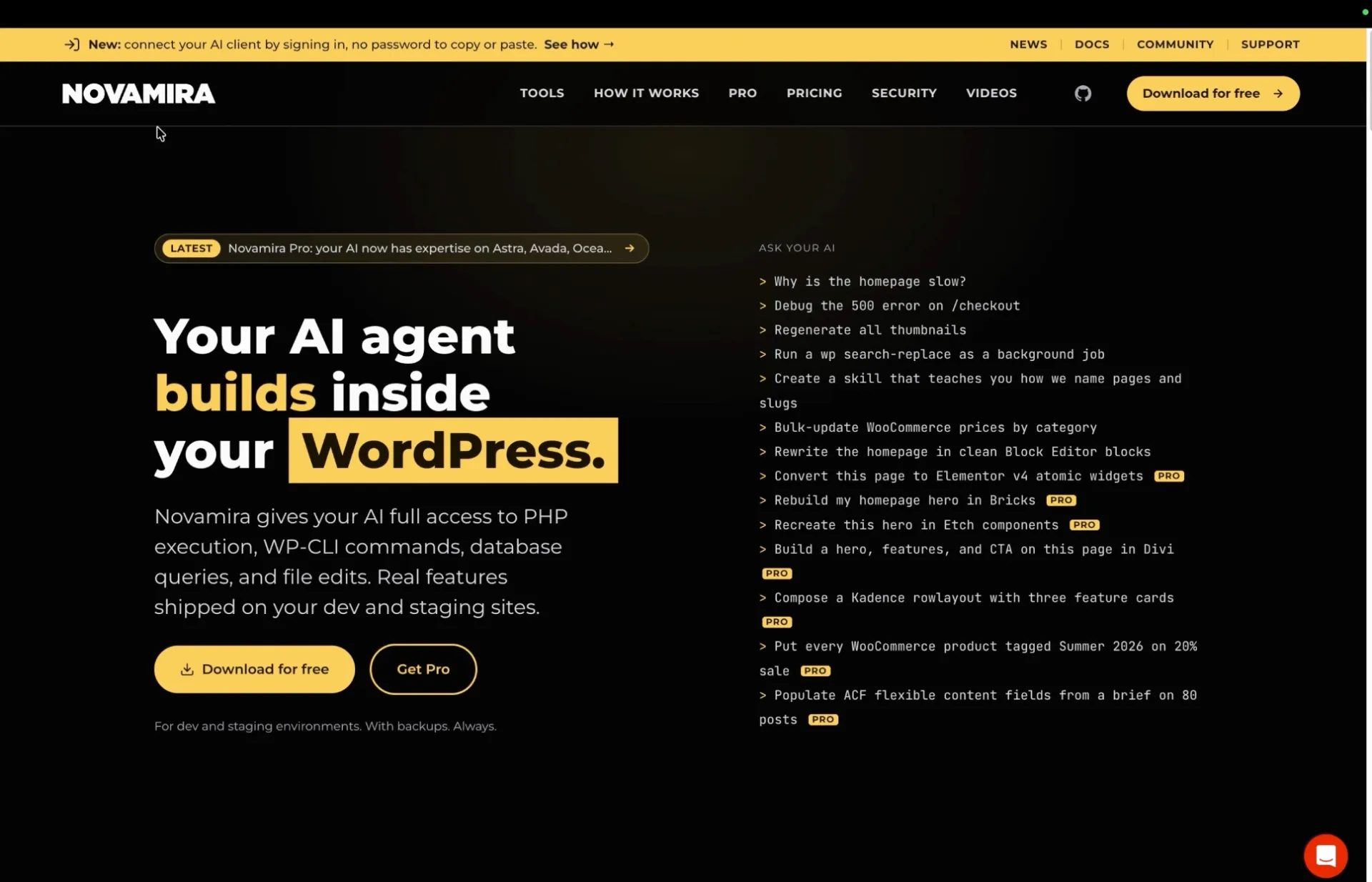
Ce qu’il faut savoir :
- Elle est gratuite : Une version Pro existe à partir de 49 €, avec plus de fonctionnalités, mais la version gratuite fait déjà bien l’affaire.
- Elle est compatible avec Gutenberg et Elementor : Claude pourra donc modifier tes pages, quel que soit ton éditeur.
- Elementor V4 nécessite la version Pro : Si tu es déjà passé sur la V4, il faudra passer à la caisse.
- La version Pro ajoute aussi la connexion à ACF pour que Claude puisse gérer tes champs personnalisés.
Bref, l’extension est compatible avec énormément de choses présentes sur WordPress. Tu télécharges le fichier ZIP depuis leur site et on passe à l’installation.
Installer Novamira sur WordPress
Rien de sorcier, c’est une installation d’extension classique, comme pour n’importe quel plugin WordPress :
1️⃣ Dans ton tableau de bord WordPress, va dans Extensions > Ajouter une extension.
2️⃣ Clique sur Téléverser une extension.
3️⃣ Sélectionne le fichier ZIP que tu viens de télécharger.
4️⃣ Clique sur Installer maintenant, puis sur Activer l’extension.
Tu peux fermer les popups. L’extension apparaît dans ton menu latéral, on va maintenant la configurer.
Configurer la connexion avec un mot de passe d’application
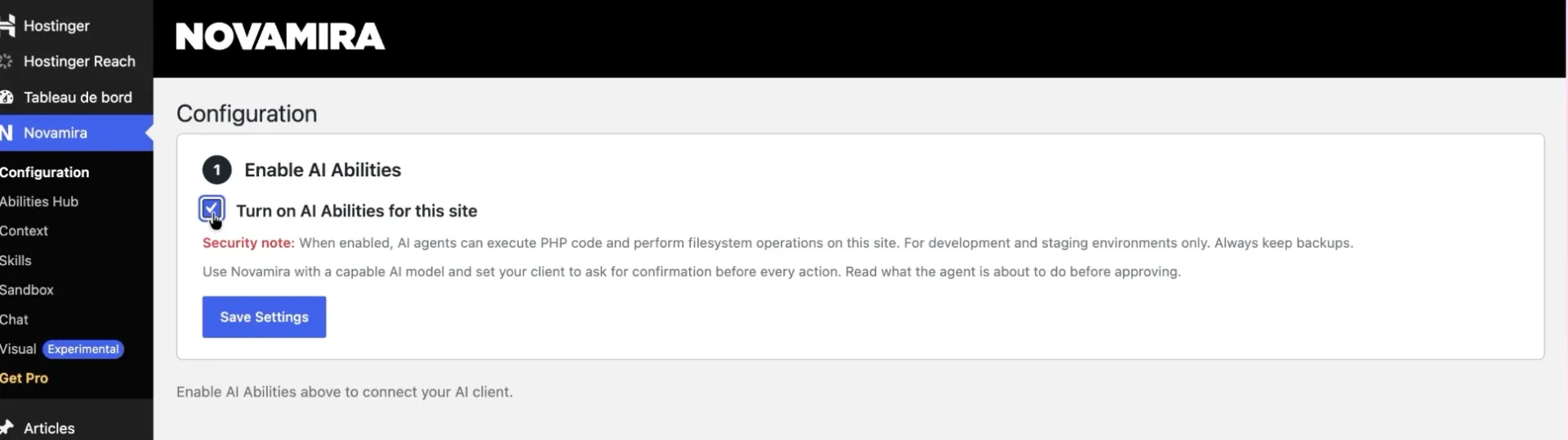
Étape 1 : activer la fonctionnalité IA
Clique sur Novamira dans le menu, active la fonctionnalité IA, sauvegarde. Voilà pour la première étape.
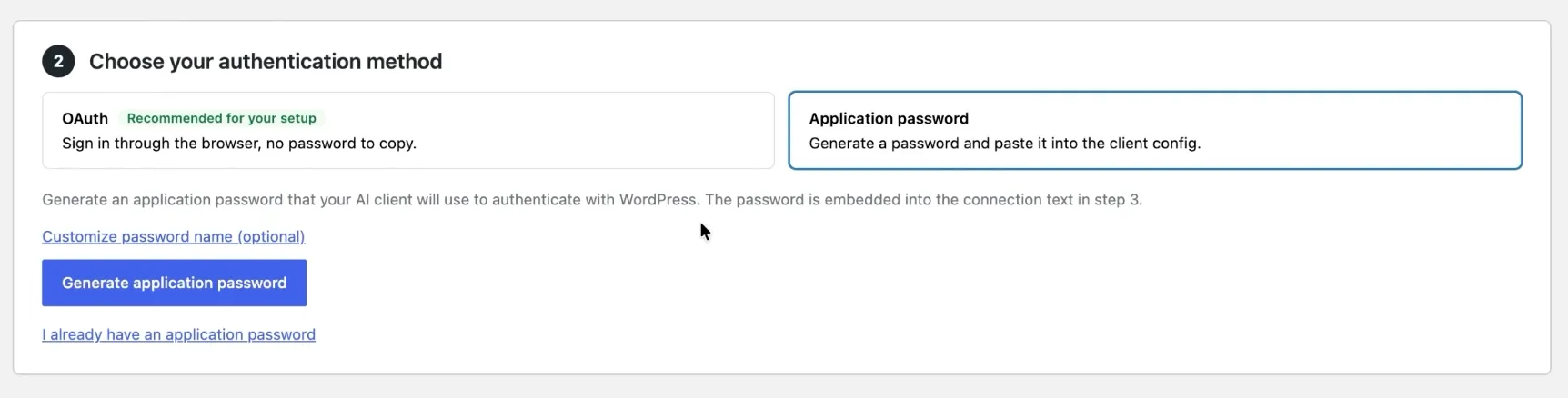
Étape 2 : générer le mot de passe d’application
Pour la connexion, tu as deux possibilités. Moi, je passe par le mot de passe d’application. En fait, on va générer un mot de passe qui va permettre à Claude d’accéder à ton site WordPress.
⚠️ Ce mot de passe, il ne faut surtout pas le partager. C’est une clé d’accès directe à ton site. Traite-le comme le mot de passe de ta boîte mail.
Clique sur Générer un mot de passe d’application.
Étape 3 : choisir Claude Code et copier le prompt
L’extension s’est mise à jour il n’y a pas longtemps et la configuration est devenue beaucoup plus rapide. Tu peux la connecter à plein d’outils :
- Claude Code
- Claude Desktop (en cours d’ajout)
- Codex
- Cursor
- VS Code
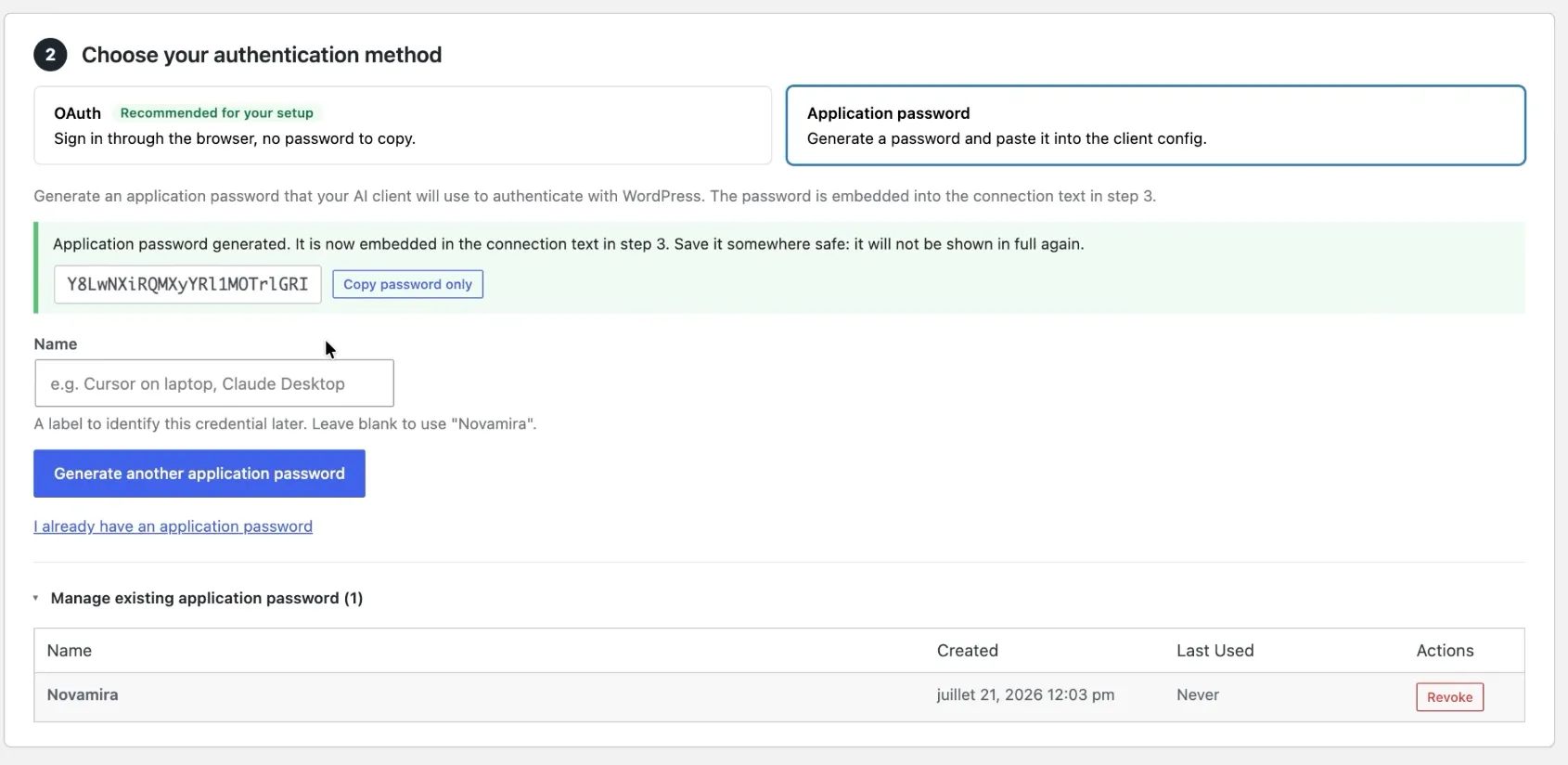
On choisit Claude Code, et on copie le prompt que Novamira nous génère. Ce prompt contient tout ce dont Claude a besoin : l’adresse de ton site, ton identifiant, le mot de passe d’application et les règles de connexion.
Installer l’application Claude (sans passer par le terminal)
Pour utiliser Claude Code, tu as plusieurs façons de faire. Moi, je ne passe pas par le terminal, je passe par l’application Claude installée sur mon ordinateur.
👉 Pourquoi l’application plutôt que le navigateur ou le terminal ?
- Tu as accès à Claude Code, Claude Chat et Claude Cowork au même endroit (et Cowork est ultra pratique, honnêtement).
- Tu as plus de fonctionnalités que dans la version navigateur.
- Tu évites le terminal de commande, qui peut être un peu technique si tu n’es pas développeur.
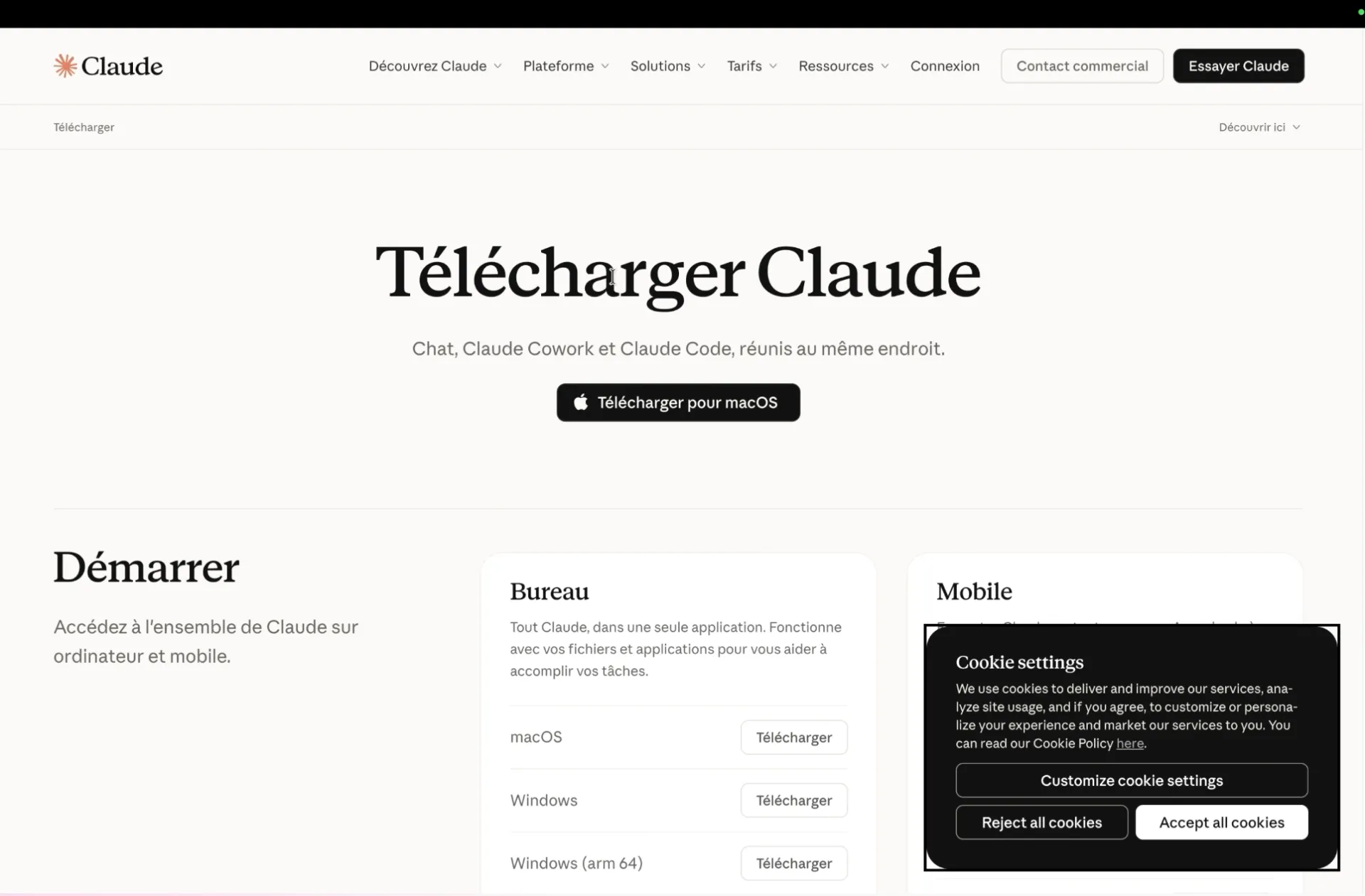
Pour l’installer : va sur Claude dans ton navigateur, tout en bas tu as une icône pour télécharger l’application. Tu l’installes sur ton PC ou ton Mac, tu te connectes, et c’est prêt.
Connecter Claude Code à ton site WordPress
Une fois l’application installée et connectée :
1️⃣ Va dans l’onglet Code.
2️⃣ Crée un nouveau chat.
3️⃣ Colle le prompt que tu as copié depuis Novamira.
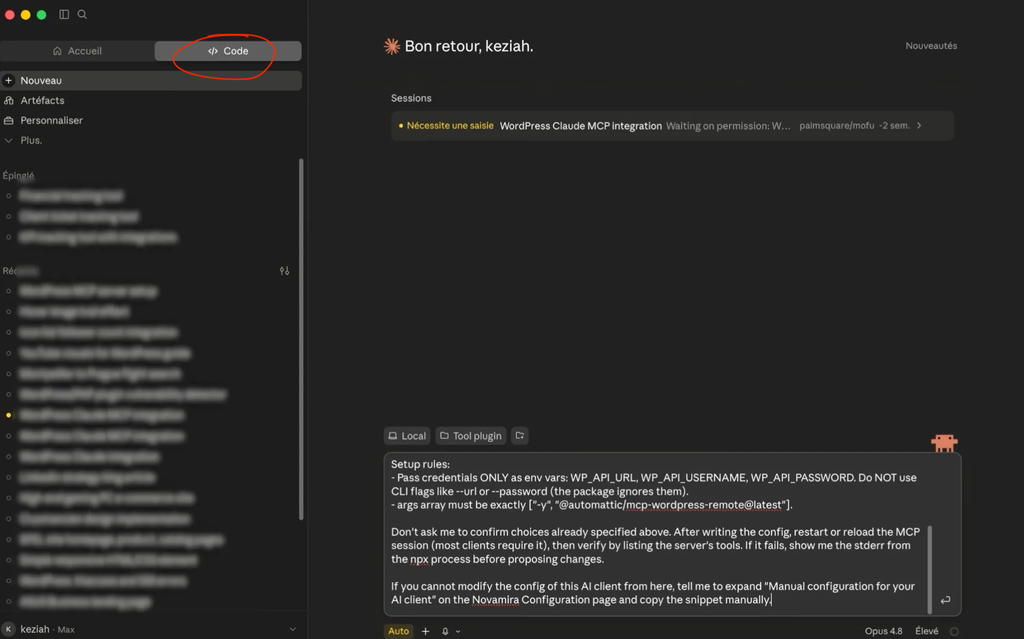
Je me mets en mode automatique sur Claude Code. Ça permet à Claude d’être en autonomie, il n’a pas besoin de me demander 50 000 fois « est-ce que j’ai le droit de faire ça ? Est-ce que tu m’autorises à faire ça ? ». C’est plus rapide. Il peut y avoir des risques, mais ça me permet de lancer un prompt et de revenir plus tard une fois que c’est fait.
Concrètement, le prompt dit à Claude Code : « Regarde, j’ai configuré un serveur MCP sur WordPress. Voici le lien, voici l’identifiant, voici le mot de passe d’application, voici les règles de connexion. » Et là, tu laisses Claude Code faire toute la connexion pour toi.
C’est assez rapide. Le temps de te faire un café, c’est fait.
Vérifier que la connexion fonctionne
Une fois la connexion faite, Claude te demande de relancer l’application. Tu fermes, tu relances.
Ensuite, pour vérifier, demande-lui tout simplement :
« Est-ce que tu es bien connecté à mon site WordPress ? »
S’il te répond « Bonne nouvelle, le serveur est connecté » et qu’il lance ses vérifications, c’est gagné. ✅ Tu as maintenant une IA branchée directement sur ton site. Et si tu veux que les IA comprennent aussi mieux ton site quand elles le parcourent, regarde le fichier llms.txt.
Ce que tu peux demander à Claude une fois connecté
Maintenant que Claude est connecté à ton site WordPress, tu peux lui demander énormément de choses :
- « Crée-moi une page avec Elementor. »
- « Crée-moi un en-tête et un pied de page. »
- « Mets à jour mes extensions. »
- « Crée-moi des articles de blog. »
- « Fais-moi le maillage interne entre mes articles. »
Vraiment plein de choses que tu peux faire à la main, mais que tu peux maintenant automatiser.
Le piège de la rédaction d’articles
Bien évidemment, l’IA ne va pas faire aussi bien que toi sur certaines tâches. Je prends l’exemple de la rédaction d’articles (et c’est la même chose en création graphique).
Certes, Claude peut rédiger des articles. Mais je te conseille fortement de créer au moins l’ébauche toi-même pour le guider, pour éviter qu’il fasse du hors-sujet ou qu’il produise un article sans aucune valeur. Google va le référencer, OK, mais il ne sera jamais bien positionné.
Honnêtement : tous mes articles qui sont bien référencés et qui m’amènent des visiteurs sont des articles où j’ai au minimum fait une ébauche dans laquelle j’ai donné 80 % du contenu à Claude. Le reste, c’est juste de la mise en forme et de l’arrangement. Pas « Claude, crée-moi l’article ».
Pareil pour la création de pages : il peut faire des choses intéressantes, mais il faut bien le cadrer et lui donner un maximum d’éléments.
Démo : un site créé en 2 prompts
Sur un autre site, j’ai fait le test. Je lui ai demandé :
« Claude, tu vas me créer un site pour un plombier sur Lyon : les pages avec Elementor, l’en-tête, le pied de page et des articles. »
Un site sur lequel je n’ai absolument rien touché. J’ai juste installé Novamira, et en deux prompts via Claude :
- Il a installé Elementor lui-même (j’ai dû ajouter Elementor Pro manuellement pour certaines fonctions).
- Il a créé les pages : accueil, à propos, blog, contact, services.
- Il a créé un en-tête et un pied de page.
- Il a rédigé des articles de blog.
Le résultat ? On n’est pas sur un site magnifique, mais on est sur un site qui fonctionne, sur lequel tu peux venir faire des modifications ensuite.
Le point vraiment positif : il m’a fait un truc propre. Quand j’ouvre l’éditeur Elementor, il n’a pas fait des blocs en HTML brut, il a utilisé les vrais widgets Elementor. Les boutons sont bien intégrés, les sections sont éditables.
Les petits bugs constatés :
- En mode mobile, quelques soucis à certains endroits (rien de dramatique).
- Un petit bug sur l’en-tête, probablement parce que je n’avais pas mis la clé de licence Elementor Pro.
- Des pieds de page différents selon les pages.
- Des articles de blog ultra courts.
Tout ça a pris une dizaine de minutes. Pour quelqu’un qui veut une ébauche de site sans se prendre la tête, c’est intéressant. Mais on est assez loin de ce qu’on réalise quand on bosse avec un client, ou même d’un vrai site internet pour plombier pensé pour trouver des clients.
Les limites et nos bonnes pratiques en agence
Je préfère être transparent avec toi sur la façon dont on utilise (ou pas) Claude chez Palmsquare.
On n’utilise pas Claude pour l’intégration des sites clients.
On fait encore tout à la main, parce que ça reste beaucoup plus performant. Un site client, c’est du sur-mesure jusqu’au dernier pixel, et l’IA n’en est pas encore là.
On évite aussi les petites modifications sur les sites clients.
On n’a pas envie qu’un bug d’hallucination fasse planter le site d’un client. Le risque ne vaut pas les 5 minutes gagnées. C’est aussi pour ça que la maintenance WordPress de nos clients reste 100 % humaine.
Là où ça devient intéressant :
Imaginons que tu as des articles de blog et que tu veux améliorer le maillage interne. Tu dis à Claude : « Améliore le maillage interne entre tous mes articles, ajoute des liens à tel et tel endroit. » Ça peut te faire gagner beaucoup de temps. Pareil pour appliquer des recommandations SEO qu’on t’a faites, sans passer par un prestataire.
La règle d’or : si ton site te rapporte des clients et qu’il est au cœur de ton activité, utilise Claude ponctuellement pour des tâches chronophages, mais des tâches que tu sais faire toi-même.
Pourquoi ?
Imagine une brigade de cuisine. Un chef peut dire à sa brigade « fais ci, fais ça », parce qu’il sait exactement ce qu’il attend. Mais si tu prends un commis et que tu le nommes chef du jour au lendemain, il ne saura pas quoi faire.
C’est pareil avec les IA. Si tu dis à Claude de faire quelque chose que toi-même tu ne sais pas bien faire, il peut faire n’importe quoi. Et tu ne t’en rendras même pas compte.
Conclusion
Connecter Claude Code à WordPress, c’est simple : Novamira, un mot de passe d’application, un prompt, et l’IA a accès à ton site. En dix minutes, tu peux avoir une ébauche de site ou automatiser des tâches répétitives.
Mais garde en tête que c’est un outil, pas un remplaçant. Teste en préproduction, cadre tes prompts, et ne délègue que ce que tu maîtrises.
Tu préfères un site sur-mesure, intégré à la main et pensé pour convertir ? Chez Palmsquare, on crée des sites WordPress qui vont bien au-delà de ce qu’une IA produit en deux prompts. Discutons de ton projet. 🌴
Et si tu veux apprendre à maîtriser WordPress toi-même avant de déléguer quoi que ce soit à une IA, notre formation WordPress est là pour ça (et pour aller vite, il y a la masterclass pour créer ton site WordPress en 4 jours).
FAQ
Claude Code peut-il modifier un site Elementor ?
Oui, via l’extension Novamira. La version gratuite est compatible avec Elementor V3 et Gutenberg. Pour Elementor V4, il faut la version Pro de Novamira (à partir de 49 €). Dans nos tests, Claude a créé des pages avec les vrais widgets Elementor, pas du HTML brut, donc les pages restent éditables normalement.
Est-ce dangereux de connecter une IA à mon site WordPress ?
Ça peut l’être si tu le fais sur un site en production sans précaution. Une hallucination ou un prompt mal cadré peut casser des pages, supprimer du contenu ou dérégler des extensions. Fais toujours tes tests sur une copie ou un site de préproduction, garde une sauvegarde récente, et ne partage jamais ton mot de passe d’application.
Faut-il savoir coder pour utiliser Claude Code avec WordPress ?
Non. En passant par l’application Claude installée sur ton ordinateur (plutôt que par le terminal), tout se fait en langage naturel : tu colles le prompt de connexion, puis tu donnes tes consignes en français. Par contre, il faut savoir ce que tu demandes : si tu ne maîtrises pas WordPress, tu ne pourras pas vérifier que Claude a fait les choses correctement.
Claude peut-il remplacer une agence pour créer mon site ?
Pour une ébauche fonctionnelle en dix minutes, oui. Pour un site sur-mesure, performant, pensé pour convertir et sans bugs, non. Chez Palmsquare, on n’utilise pas Claude pour l’intégration des sites clients, parce que le travail manuel reste bien plus qualitatif. L’IA est un bon outil pour les tâches répétitives, pas pour la conception.