



Vous avez un site, vous y passez du temps, et vous n’avez aucune idée de ce qu’il vous rapporte vraiment.
L’analyse de site web, c’est justement ça : regarder ce qui se passe dessus pour savoir ce qui marche, ce qui bloque, et quoi corriger en premier. Pas besoin d’outils payants ni de compétences techniques pour commencer.
Dans cet article, je vous explique ce qu’est une analyse de site web, quels outils gratuits utiliser, et je vous donne ma méthode en 5 étapes, celle qu’on applique chez Palmsquare sur nos sites et ceux de nos clients.
En bref : l’analyse de site web en 5 étapes
- Audience : qui visite votre site (Google Analytics).
- Acquisition : d’où viennent vos visiteurs (Analytics + Search Console).
- Comportement : ce qu’ils font sur vos pages (Microsoft Clarity).
- Conversions : est-ce qu’ils passent à l’action (Analytics).
- Positionnement et technique : où vous vous situez sur Google et si votre site tient la route (Search Console, PageSpeed Insights, Screaming Frog).
💡 Mon verdict : installez Google Analytics, Search Console et Clarity dès aujourd’hui, même si vous ne les regardez pas tout de suite. Les données ne se collectent pas rétroactivement. Dans un mois, vous aurez de quoi faire votre première analyse.
Qu’est-ce que l’analyse de site web ?
L’analyse de site web consiste à collecter et interpréter les données de votre site pour mesurer s’il atteint ses objectifs : attirer des visiteurs, les garder, et les transformer en clients. Elle s’appuie sur des outils de mesure (Google Analytics, Search Console, outils de test de vitesse) et sur l’observation du comportement réel des visiteurs. L’objectif n’est pas de produire un rapport, mais de prendre des décisions concrètes : quelle page retravailler, quel canal pousser, quel blocage corriger.
Une analyse complète couvre 4 volets :
- la technique : vitesse de chargement, erreurs, affichage mobile ;
- le SEO : visibilité sur Google, mots-clés, pages indexées ;
- le comportement utilisateur : ce que les gens lisent, cliquent, ignorent ;
- les résultats business : contacts, ventes, rentabilité.
Si vous ne regardez qu’un seul volet, vous passez à côté. Un site rapide et bien référencé qui ne convertit personne a un problème, et ce n’est ni la vitesse ni le SEO.
Les outils gratuits pour analyser un site web
Bonne nouvelle : tout ce dont vous avez besoin pour commencer est gratuit. Voici les outils que j’utilise au quotidien, et à quoi sert chacun.
| Outil | Il sert à | Gratuit ? |
|---|---|---|
| Google Analytics | Mesurer l’audience, les sources de trafic et les conversions | Oui |
| Google Search Console | Voir vos positions, vos clics et vos erreurs sur Google | Oui |
| Microsoft Clarity | Voir ce que font les visiteurs (replays, heatmaps) | Oui |
| PageSpeed Insights | Tester la vitesse et les Core Web Vitals | Oui |
| GTmetrix | Analyser la vitesse en détail (waterfall, lieu de test) | Oui, avec limites |
| Screaming Frog | Crawler votre site pour trouver les erreurs techniques | Oui jusqu’à 500 URL |
Google Analytics
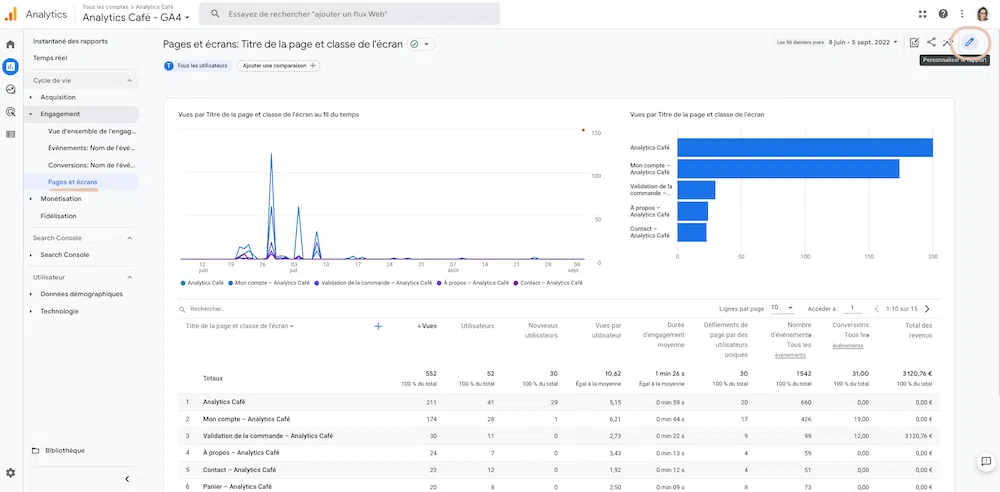
C’est la base. Google Analytics vous dit combien de personnes visitent votre site, d’où elles viennent, quelles pages elles consultent et si elles font ce que vous attendez d’elles (formulaire, achat, inscription).
💡 Si vous êtes sur WordPress, l’extension Site Kit by Google connecte votre site à Analytics et Search Console en quelques clics, sans toucher au code.
Google Search Console
L’autre indispensable, côté SEO. Search Console vous montre sur quels mots-clés votre site apparaît dans Google, combien de clics et d’impressions il génère, votre position moyenne, et les erreurs d’indexation qui vous empêchent d’être visible.
Semrush ou Ahrefs vont plus loin, mais pour commencer, la Search Console fait 80 % du travail. Et elle est gratuite.
Microsoft Clarity
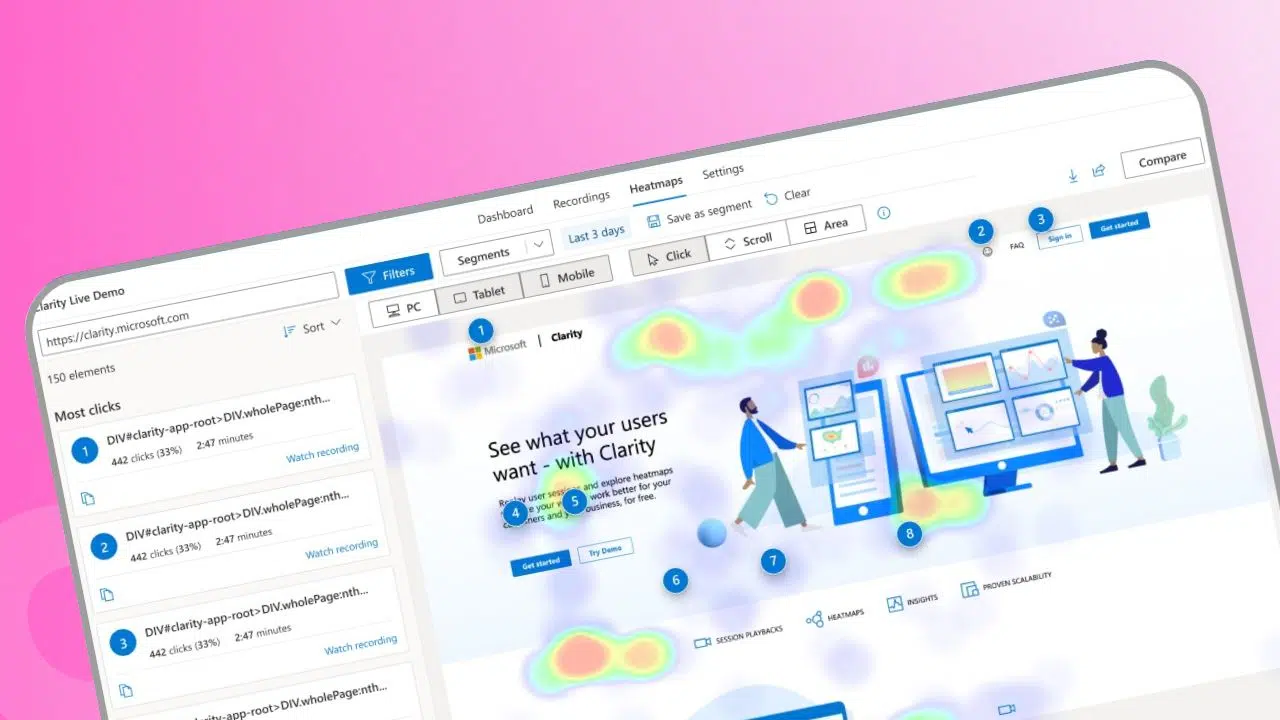
Ma meilleure découverte de ces dernières années. Clarity enregistre les sessions de vos visiteurs (replays) et produit des cartes de chaleur (heatmaps) : vous voyez où ils cliquent, jusqu’où ils scrollent, et ce qui les bloque.
C’est comme regarder votre site à travers leurs yeux. Et c’est gratuit, sans limite de trafic.

PageSpeed Insights et GTmetrix
Ces deux outils testent la vitesse de chargement de votre site.
PageSpeed Insights, c’est l’outil de Google. Vous collez votre URL, vous obtenez un score sur mobile et sur ordinateur, plus vos Core Web Vitals, les indicateurs que Google utilise pour le référencement.
GTmetrix va plus loin dans le détail : il vous montre le waterfall (l’ordre et le poids de chaque élément qui se charge) et vous laisse choisir le lieu du test, par exemple depuis l’Europe. Pratique quand PageSpeed vous dit que c’est lent sans vous dire pourquoi.
Je vous explique comment lire les résultats dans mon guide pour tester la vitesse de chargement de votre site.
Screaming Frog
Côté technique, Screaming Frog est redoutable. Il est moche, un peu intimidant au début, mais il scanne toutes les pages de votre site et vous sort les erreurs 404, les redirections mal configurées, les balises manquantes (title, H1, meta description) et les pages en double.
La version gratuite analyse jusqu’à 500 URL, largement assez pour un site vitrine. Je l’utilise à chaque refonte pour vérifier que toutes les anciennes pages sont bien redirigées.

Matomo et Hotjar : les alternatives
Si vous ne voulez pas dépendre de Google ou Microsoft, Matomo fait la même chose qu’Analytics, en open source et hébergeable chez vous, ce qui simplifie le RGPD. Hotjar est l’équivalent de Clarity, avec une version gratuite limitée à quelques dizaines de sessions par jour.
Pour un site vitrine ou une PME, Analytics + Clarity suffisent. Je ne vous conseille les alternatives que si vous avez une contrainte précise sur les données.
Analyse de site web : la méthode en 5 étapes
Une fois les outils installés, voici dans quel ordre regarder. Chaque étape répond à une question simple.
Étape 1 : qui visite votre site (audience)
Première question : à qui parlez-vous ?
Dans Google Analytics, allez dans Rapports > Utilisateur. Vous y trouvez le nombre de visiteurs, leur pays, leur ville, et surtout l’appareil qu’ils utilisent. Sur la plupart des sites qu’on analyse, le mobile représente plus de la moitié du trafic. Si votre site n’est pas pensé pour ça, vous avez déjà votre première priorité.
Vérifiez aussi la part de nouveaux visiteurs et de visiteurs qui reviennent. Un site qui ne retient personne a souvent un problème de contenu ou d’offre, pas de trafic.
Étape 2 : d’où viennent vos visiteurs (acquisition)
Deuxième question : par quelle porte entrent-ils ?
Dans Analytics, le rapport Acquisition vous montre la répartition entre recherche Google (organic), réseaux sociaux, accès direct, liens depuis d’autres sites et publicité. Dans Search Console, l’onglet Performances vous dit précisément sur quelles requêtes Google vous envoie du trafic.
Ce que vous cherchez à repérer :
- un canal qui pèse trop : si 90 % de votre trafic vient d’Instagram, un changement d’algorithme et vous disparaissez ;
- des mots-clés sur lesquels vous êtes en page 2 (positions 11 à 20) : ce sont vos gains les plus rapides en SEO ;
- des requêtes qui n’ont rien à voir avec votre activité : vous attirez les mauvaises personnes.
Étape 3 : ce qu’ils font sur votre site (comportement)
Troisième question : une fois arrivés, que font-ils ?
C’est là que Clarity change tout. Regardez une dizaine de replays de sessions sur vos pages importantes (accueil, services, contact). En vingt minutes, vous repérez les blocages qu’aucun chiffre ne vous montre : un bouton que personne ne voit, un formulaire abandonné à la troisième question, un menu que les gens n’arrivent pas à ouvrir sur mobile.
Les heatmaps complètent : si 80 % des visiteurs ne scrollent jamais jusqu’à votre appel à l’action, il faut le remonter.
Dans Analytics, croisez avec les pages les plus vues, le taux d’engagement et le temps moyen par page. J’y reviens dans les indicateurs plus bas.
Étape 4 : est-ce qu’ils passent à l’action (conversions)
Quatrième question : votre site sert-il à quelque chose ?
Pour le savoir, il vous faut des conversions configurées dans Analytics : envoi de formulaire, clic sur votre numéro, prise de rendez-vous, achat. Sans ça, vous mesurez du trafic, pas des résultats.
Une fois en place, comparez le taux de conversion page par page. Vous découvrez souvent qu’une page de service convertit trois fois mieux qu’une autre. Il reste à comprendre pourquoi (le replay Clarity vous aide), et à appliquer la recette aux autres.
Étape 5 : où vous vous positionnez et si votre site tient la route (SEO et technique)
Dernière question : est-ce que Google vous trouve, et est-ce que votre site est en état de recevoir du monde ?
Côté positionnement, Search Console vous donne vos pages indexées, vos positions moyennes et vos erreurs de couverture. Une page importante non indexée, c’est une page qui n’existe pas pour Google.
Côté technique, passez vos 5 pages principales dans PageSpeed Insights et lancez un crawl Screaming Frog pour les erreurs 404 et les redirections. Un site lent ou plein de liens cassés fait fuir les visiteurs et pénalise votre SEO.
Si vous voulez aller plus loin que cette étape, c’est le territoire de l’audit SEO. Je vous explique la différence dans la FAQ et dans mon guide pour réaliser un audit SEO.
Les indicateurs clés à surveiller
Vous n’avez pas besoin de suivre cinquante chiffres. Voici ceux qui comptent, et ce qu’ils vous disent. Pour la liste complète et les seuils, j’ai un article dédié aux KPI importants pour un site internet.
Taux de rebond et taux d’engagement
Le taux de rebond, c’est la part des visiteurs qui repartent sans rien faire. Dans Google Analytics 4, on parle plutôt de taux d’engagement : la part des sessions qui durent plus de 10 secondes, voient 2 pages ou déclenchent une conversion.
Un taux d’engagement faible sur une page signifie en général que le contenu ne répond pas à ce que le visiteur cherchait, que la page est trop lente, ou qu’elle ne propose rien à faire ensuite.
Temps moyen passé sur la page
Il vous dit si votre contenu retient l’attention. Un temps long sur un article, c’est bon signe. Un temps long sur une page contact, c’est souvent un formulaire trop compliqué.
Ne cherchez pas à le gonfler avec des pavés : un contenu clair, aéré et structuré fait naturellement monter ce chiffre.
Pages les plus visitées
Vous pensiez que votre page d’accueil était la plus consultée ? Sur beaucoup de sites, c’est un article de blog bien positionné qui génère le plus de visites.
Ces pages sont vos portes d’entrée : c’est là qu’il faut placer vos appels à l’action et vos liens vers vos services. Regardez aussi les pages que personne ne visite, elles ont besoin de contenu ou de maillage interne.
Temps de chargement
Au-delà de 3 secondes, vous perdez des visiteurs, et Google le sait. PageSpeed Insights vous donne un score et vos Core Web Vitals page par page. Je détaille comment tester la vitesse de chargement et comment lire les résultats dans un article dédié.
Les causes les plus fréquentes d’un site lent : des images trop lourdes, pas de cache, trop d’extensions, ou un hébergeur qui rame. Les solutions sont dans mon guide pour améliorer la vitesse de WordPress.
Liens cassés et erreurs 404
Un lien cassé, c’est une impasse : le visiteur clique et tombe sur une erreur 404. Frustration pour lui, perte de crédibilité pour vous, et un signal négatif pour Google.
Ça arrive quand vous supprimez une page sans redirection, ou quand vous changez une URL sans mettre à jour les liens. Screaming Frog les trouve en quelques minutes ; vous corrigez ensuite avec des redirections 301. À vérifier systématiquement après une refonte.
Taux de conversion
C’est le KPI le plus important. 10 000 visiteurs par mois qui ne vous contactent jamais, ça ne sert à rien.
Le taux de conversion, c’est la part des visiteurs qui accomplissent l’action que vous attendez : formulaire, rendez-vous, achat, inscription. Pour l’améliorer : un objectif par page, des appels à l’action visibles, et de la preuve (avis, témoignages, chiffres).
Rentabilité du site
La vraie question derrière tout ça : votre site vous rapporte-t-il plus qu’il ne vous coûte ?
Un simple tableau suffit : d’un côté le temps et l’argent investis (hébergement, outils, prestataires, contenu), de l’autre ce qu’il génère (devis, contacts qualifiés, ventes). Si vous investissez en SEO, laissez-lui 6 à 12 mois avant de juger. Si vous faites de la publicité, vous pouvez mesurer dès le premier mois.
Prenez de l’avance en testant votre site avec de vraies personnes
Les outils vous donnent les chiffres. Les humains vous donnent le pourquoi.
Faites tester votre site par des proches, des collègues ou des clients, sans les guider. Est-ce qu’ils trouvent facilement l’info ? Est-ce qu’ils comprennent ce que vous proposez ? Est-ce qu’ils arrivent à vous contacter ? Leurs hésitations valent tous les rapports.
Et regardez ce que font vos concurrents : ce qu’ils mettent en avant, ce qu’ils font mieux que vous, et comment vous pouvez vous différencier.
FAQ : analyse de site web
Quels sont les meilleurs outils gratuits pour analyser un site web ?
Google Analytics pour l’audience et les conversions, Google Search Console pour le SEO, Microsoft Clarity pour le comportement des visiteurs, PageSpeed Insights ou GTmetrix pour la vitesse, et Screaming Frog (gratuit jusqu’à 500 URL) pour la technique. Ces cinq outils couvrent 90 % des besoins d’un site vitrine ou d’une PME.
À quelle fréquence faut-il analyser son site web ?
Un coup d’œil rapide chaque mois (trafic, conversions, erreurs dans Search Console) et une analyse complète en 5 étapes tous les 3 à 6 mois. Faites aussi une analyse après chaque changement important : refonte, nouvelle offre, campagne publicitaire.
Quelle est la différence entre une analyse de site web et un audit SEO ?
L’analyse de site web est globale : elle couvre l’audience, le comportement, les conversions, la technique et le SEO, et vous pouvez la faire vous-même avec des outils gratuits. L’audit SEO se concentre sur le référencement naturel, va beaucoup plus en profondeur (technique, contenu, mots-clés, liens) et aboutit à un plan d’action pour gagner des positions sur Google. Je détaille comment réaliser un audit SEO dans un guide dédié. Vous pouvez aussi le confier à Palmsquare avec notre audit SEO.
Qu’est-ce qu’un bon score PageSpeed Insights ?
Un score de 90 ou plus est considéré comme bon (vert), entre 50 et 89 comme moyen (orange), en dessous de 50 comme faible (rouge). Regardez surtout le score mobile, plus difficile à obtenir, et les Core Web Vitals : LCP sous 2,5 secondes, INP sous 200 millisecondes, CLS sous 0,1.
Peut-on analyser le site web d’un concurrent ?
Oui, en partie. Vous ne pouvez pas voir son trafic réel ni ses conversions, mais vous pouvez tester sa vitesse avec PageSpeed Insights ou GTmetrix, voir ses mots-clés avec un outil comme Semrush ou Ubersuggest, et observer sa structure, ses offres et ses appels à l’action. C’est un bon moyen de repérer ce qu’il fait mieux que vous.