


Un site qui rame, c’est un client qui s’en va. Et souvent, un client qui ne revient jamais.
Vitesse de chargement trop lente, éléments qui bougent dans tous les sens, pages qui mettent une plombe à devenir interactives : tout ça plombe ton SEO, ton taux de conversion et ton image de marque. Et depuis que les moteurs IA comme ChatGPT ou Perplexity commencent à recommander des sites à leurs utilisateurs, les performances techniques jouent aussi un rôle dans ta visibilité sur ces nouveaux canaux.
Heureusement, il existe des outils simples (et souvent gratuits) pour tester les performances de ton site, comprendre ce qui coince et corriger le tir.
Dans cet article, je te partage les 3 meilleurs outils de test de performance web en 2026, basés sur les Core Web Vitals de Google et les retours réels d’agences et de freelances. Test de vitesse, stabilité visuelle, interactivité : on passe tout en revue, sans jargon inutile.
Comparatif des 3 meilleurs outils pour tester les performances
Avant de détailler chaque outil, voici un tableau récapitulatif pour t’aider à choisir celui qui correspond à ton niveau et à tes besoins.
| Critère | Google PageSpeed Insights | GTmetrix | WebPageTest |
|---|---|---|---|
| Prix | 100 % gratuit | Gratuit (version limitée) / Pro dès 15 $/mois | Gratuit (open source) |
| Niveau requis | Débutant à intermédiaire | Débutant à intermédiaire | Intermédiaire à avancé |
| Core Web Vitals | Oui (LCP, CLS, INP, TTFB) | Oui (via Lighthouse) | Oui |
| Données terrain (RUM) | Oui | Non | Non |
| Waterfall détaillé | Non | Oui (très visuel) | Oui (ultra détaillé) |
| Test multi-localisation | Non | Oui (7 serveurs gratuits) | Oui (30+ localisations) |
| Historique de tests | Non | Oui (limité en gratuit) | Non |
| Empreinte carbone | Non | Non | Oui (Carbon Control) |
| Idéal pour | Premier diagnostic rapide | Expliquer les résultats à un client | Analyse technique poussée |
Google PageSpeed Insights (le classique incontournable)
C’est l’outil maison de Google. Il te donne une note sur 100 pour les performances mobile et desktop de ton site, avec une analyse complète des Core Web Vitals. Simple, rapide, gratuit, mais pas toujours évident à interpréter sans un peu d’habitude.
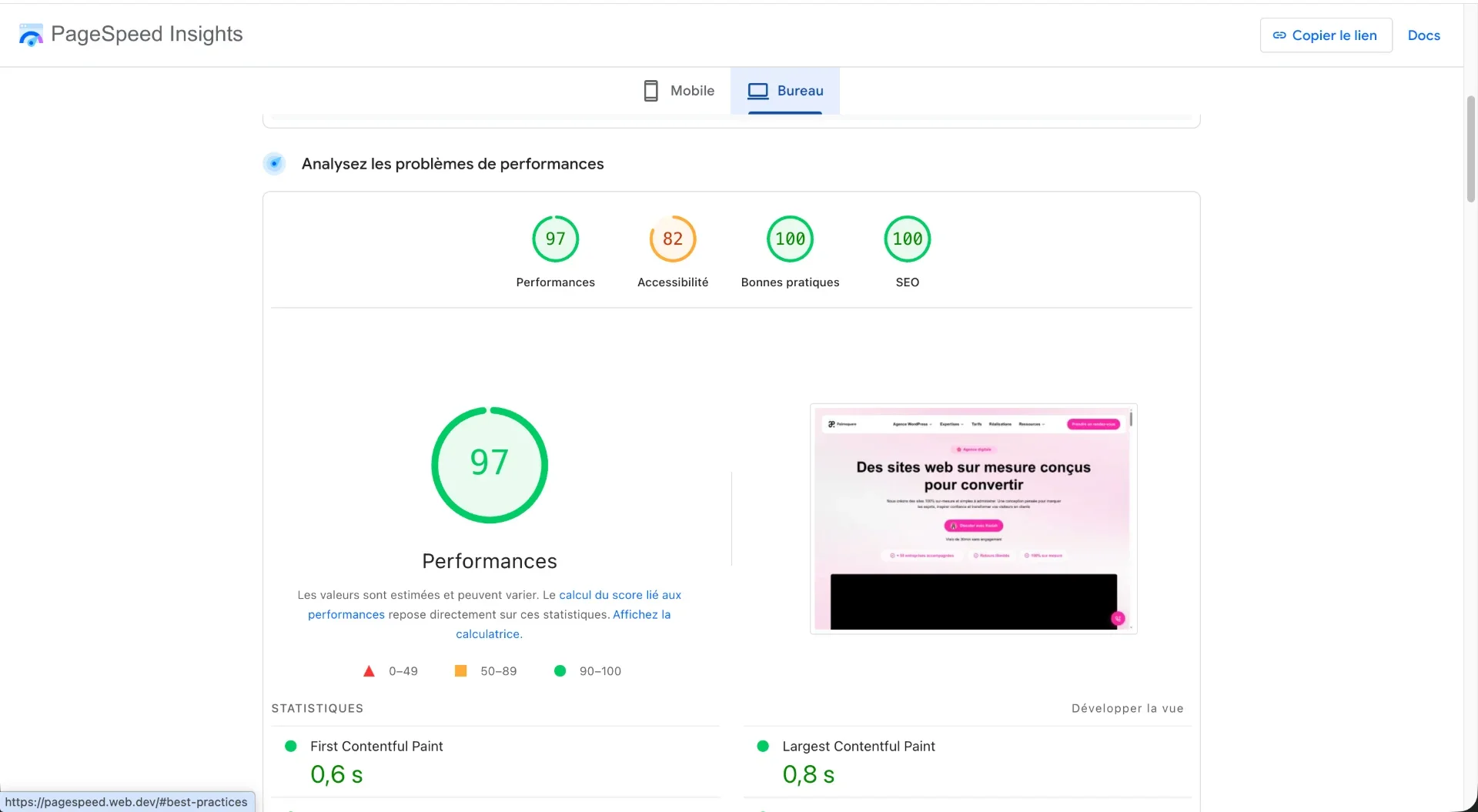
Les avantages clés :
- 100 % gratuit, sans inscription
- Mesures basées sur le terrain (données réelles d’utilisateurs Chrome) ET sur des tests synthétiques
- Recommandations classées par impact (prioritaire, modéré, etc.)
Ce qu’il analyse :
- LCP, CLS, INP, TTFB et les autres métriques Lighthouse
- Audit complet des bonnes pratiques techniques (taille des images, scripts inutiles, etc.)
- Suggestions d’optimisation détaillées
- Intégration directe dans Google Search Console
C’est l’outil qu’on utilise en premier chez Palmsquare, systématiquement, pour chaque audit de performance. Pourquoi ? Parce que c’est le seul qui te donne à la fois les données de test synthétiques ET les données terrain de vrais utilisateurs Chrome.
Et comme c’est l’outil de Google, les métriques qu’il affiche sont exactement celles que Google utilise pour te classer. C’est lui qui pose les bases et qui alerte sur les soucis « gros comme une maison ». Si tu ne devais utiliser qu’un seul outil, c’est celui-là.
GTmetrix (le plus visuel)
GTmetrix combine les données de Lighthouse avec des graphiques ultra visuels. Il permet de voir l’évolution de ton site dans le temps, mais aussi d’analyser le waterfall de chargement, ressource par ressource. Le waterfall, c’est un graphique qui montre dans quel ordre chaque élément de ta page se charge : images, scripts, polices, etc. C’est là que tu repères ce qui bloque.
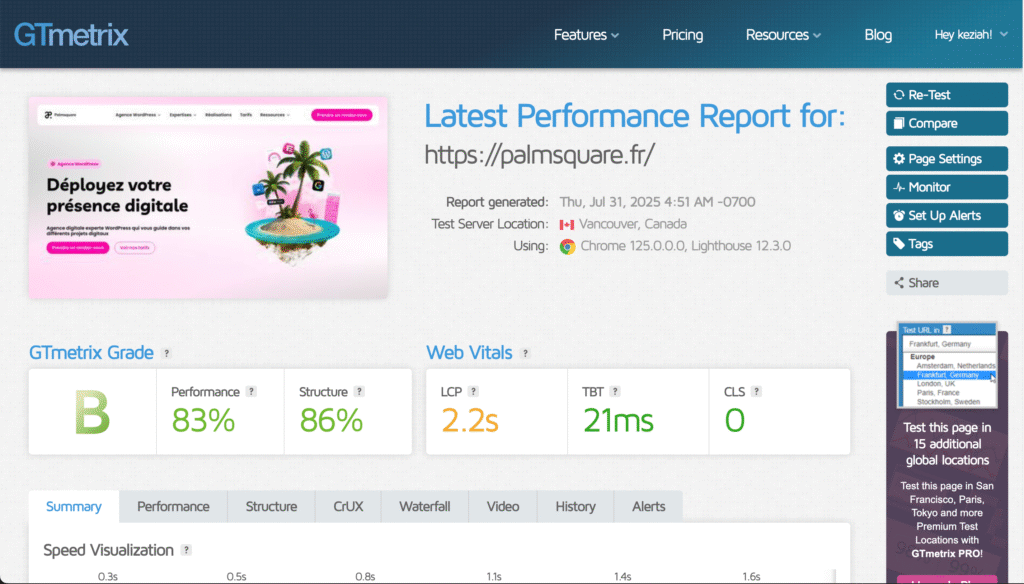
Les avantages clés :
- Analyse claire et visuelle (graphes, timelines, waterfall)
- Permet de tester depuis différents navigateurs et localisations
- Historique de tests pour suivre les améliorations (en version gratuite limitée)
Ce qu’il analyse :
- Détails techniques : requêtes HTTP, scripts bloquants, poids des images
- Scores Lighthouse + Core Web Vitals
- Aperçu vidéo du chargement de la page
- Possibilité de simuler des connexions lentes (3G, 4G)
GTmetrix, c’est notre outil préféré pour expliquer les résultats aux clients. Avec ses graphiques simples à lire, c’est top pour montrer par exemple comment un script ralentit tout le reste. Il a déjà aidé plusieurs clients à changer leur hébergeur.
WebPageTest (le couteau suisse des pros)
WebPageTest est une référence incontournable utilisée par les pros du webperf pour ses tests détaillés à partir de véritables navigateurs et serveurs distants. C’est l’outil le plus complet, mais aussi le moins accessible pour un débutant.
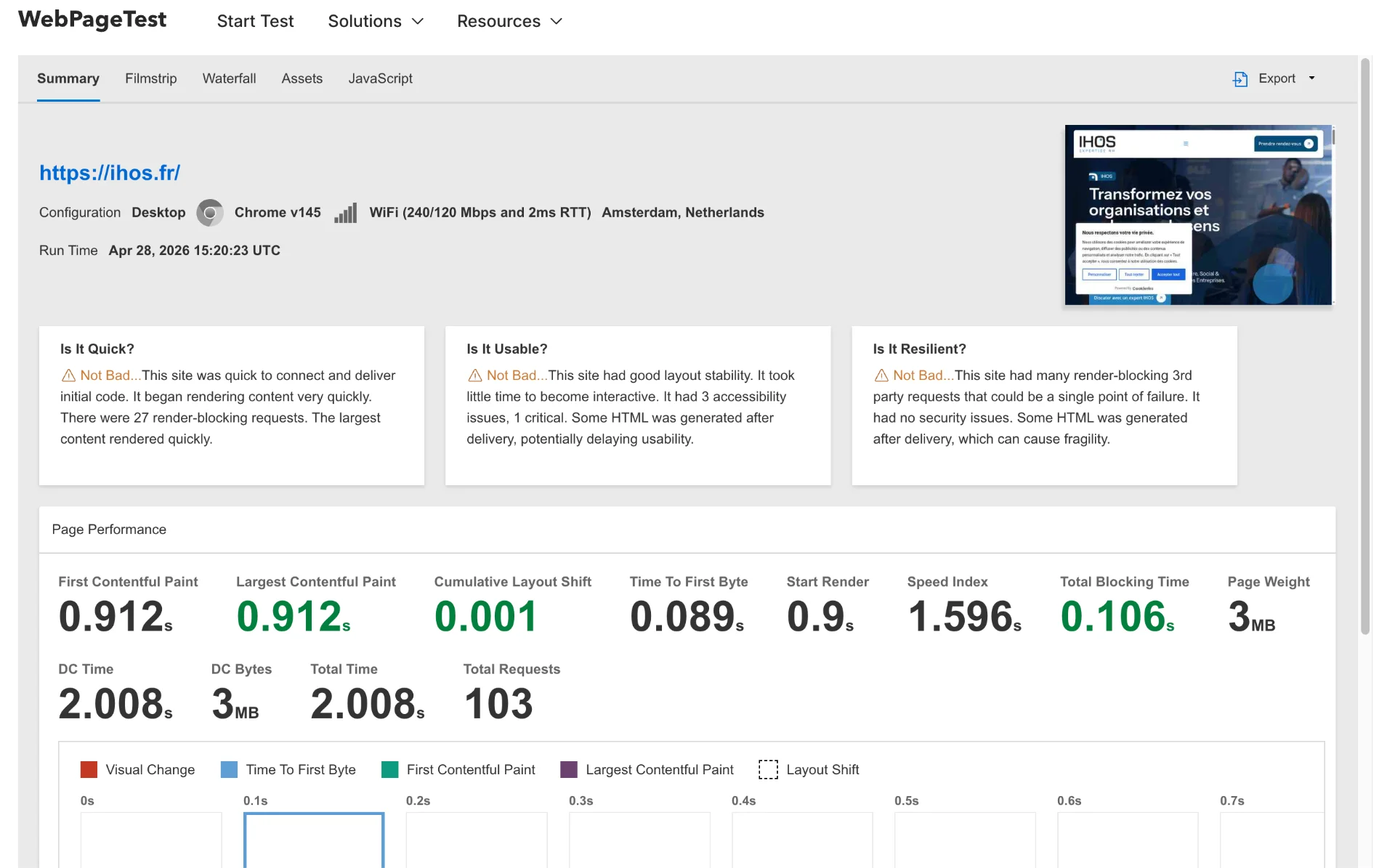
Les avantages clés :
- Analyse ultra précise du poids des pages, des temps de chargement, des cascades réseau
- Compare différents environnements : localisation, connexion (4G, DSL, etc.), desktop ou mobile
- Fonctionnalité Carbon Control : tu peux mesurer l’empreinte carbone estimée de ton site et tester des optimisations sans coder grâce aux expériences « No-Code » intégrées
Ce qu’il analyse :
- Rapports Core Web Vitals, filmstrip (capture image par image du chargement), Waterfall
- Tests depuis plus de 30 pays
- Carbon Control pour quantifier le CO₂ émis par page et par visite, avec recommandations sur la compression des images, le caching, etc.
Cas concret : comment interpréter un rapport PageSpeed
Je vais te montrer comment je lis un rapport PageSpeed sur un cas réel. On a récemment analysé le site d’un cabinet de conseil construit avec Elementor.
Voici ce que le rapport nous a donné.
1. Résultats généraux : faut-il s’inquiéter ?
Score global : 59 sur mobile. En dessous de 50, c’est critique. Entre 50 et 89, c’est améliorable. Au-dessus de 90, c’est bien. Avec 59, on a clairement du travail.
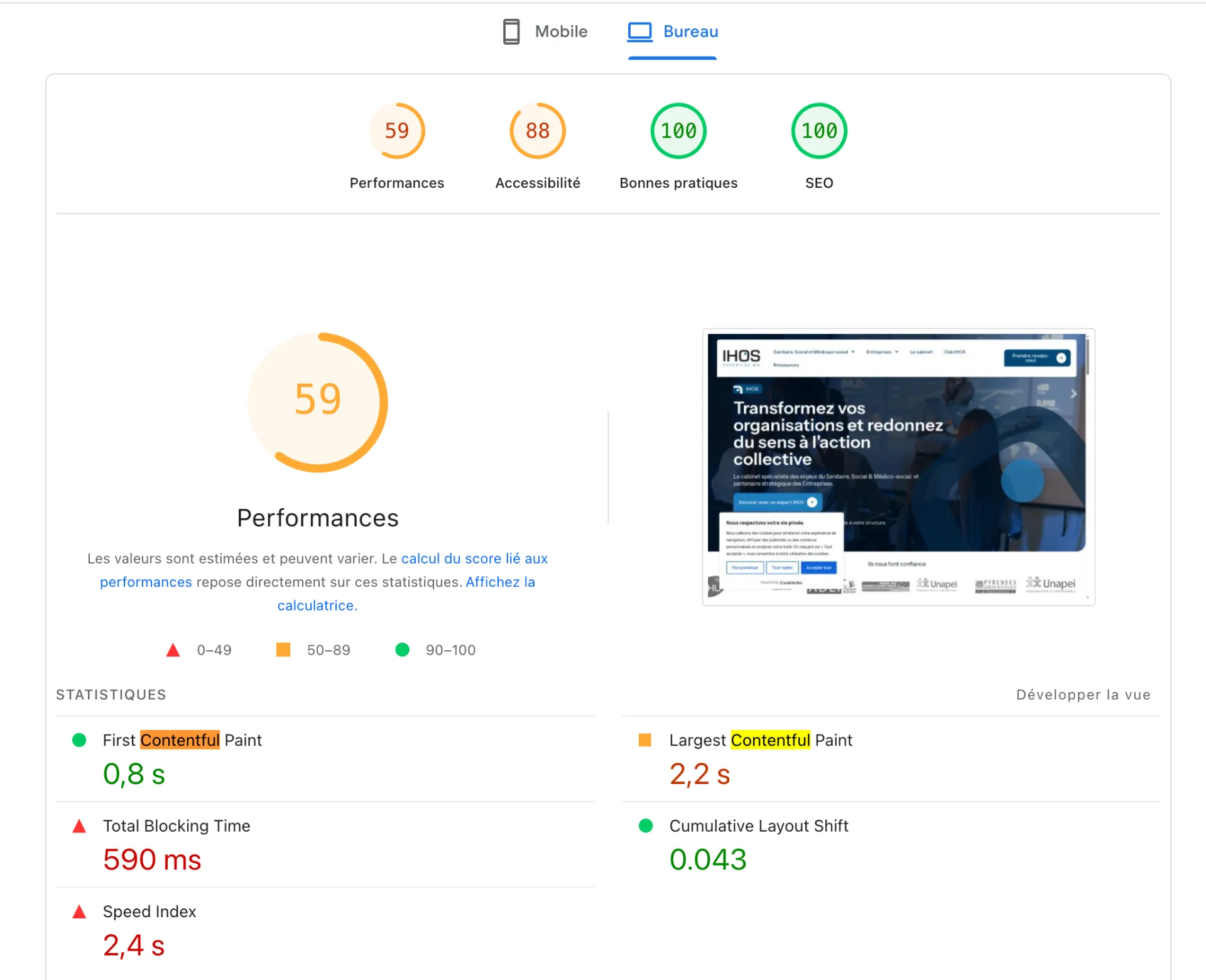
Ce qui fonctionne :
- Le First Contentful Paint (0,8 s) est bon : la page commence à s’afficher rapidement.
- Le CLS (0.043) est correct : pas de gros décalages visuels, même si le menu de navigation provoque un léger shift au chargement.
- Le LCP (2,2 s) est dans la zone acceptable, juste sous le seuil de 2,5 s. Ça passe, mais de justesse.
Ce qui plombe le score :
- Le Total Blocking Time (590 ms) est le gros problème. Le seuil acceptable, c’est 200 ms. Là, on est presque 3 fois au-dessus. En clair : le navigateur est bloqué pendant plus d’une demi-seconde par du JavaScript qui s’exécute. Pendant ce temps, le visiteur ne peut ni cliquer, ni scroller, ni interagir.
- Le Speed Index (2,4 s) est correct mais pourrait être meilleur.
En clair : la page s’affiche assez vite, mais elle met une plombe à devenir interactive. C’est le genre de site où tu vois le contenu, tu cliques sur un bouton, et rien ne se passe pendant une seconde. Frustrant.
2. Les axes d’optimisation selon Google
En descendant dans le rapport, PageSpeed liste les recommandations par catégorie. Voici ce qu’on a trouvé sur ce site.
Plus de 20 fichiers CSS qui bloquent l’affichage. C’est le problème classique d’Elementor : chaque widget charge sa propre feuille de style (widget-heading, widget-image, widget-divider, widget-nav-menu…). À ça s’ajoutent 5 requêtes Google Fonts. Résultat : le navigateur doit tout télécharger et tout lire avant d’afficher quoi que ce soit. Économies estimées : 390 ms rien que sur les fichiers bloquants.
Images mal optimisées. Le logo du site fait 67 Ko alors qu’il s’affiche à 146×64 pixels (l’image source fait 408×179). Résultat : le navigateur télécharge une image 3 fois plus grande que nécessaire. Même chose pour les images placeholder. En plus, l’image hero de la page d’accueil pèse 400 Ko en JPG alors qu’elle pourrait être en WebP. Au total, la page pèse 3,4 Mo : c’est beaucoup trop pour un site vitrine.
JavaScript inutilisé. Google Tag Manager à lui seul représente 153 Ko et 332 ms d’exécution sur le thread principal. Le script CookieYes ajoute 64 ms supplémentaires. Côté WordPress, jQuery et les bundles Elementor (carrousels, animations) totalisent plus de 1,5 seconde de traitement. PageSpeed estime qu’on peut économiser 83 Ko de JS inutilisé.
Thread principal surchargé : 4,6 secondes de travail total. C’est énorme. L’évaluation de scripts représente à elle seule 1,5 seconde, et le style/layout 1,3 seconde. Le navigateur passe plus de temps à calculer qu’à afficher.
3. Recommandations techniques avancées
Sur ce site, les détails techniques révèlent des problèmes plus profonds.
18 « tâches longues » détectées sur le thread principal. Une tâche longue, c’est un script qui bloque le navigateur pendant plus de 50 ms. Ici, les pires coupables sont le HTML lui-même (190 ms de parsing), jQuery (94 ms pour une seule exécution), le bundle carrousel d’Elementor (105 ms) et Google Tag Manager (199 ms). C’est la raison directe du TBT à 590 ms.
Un DOM trop lourd : 1 151 éléments, avec une profondeur de 26 niveaux. C’est typique d’un site Elementor avec beaucoup de sections imbriquées. Plus le DOM est lourd, plus le navigateur met du temps à calculer les styles et les positions. Idéalement, on vise moins de 800 éléments.
Polices web en cascade. Les 5 requêtes Google Fonts déclenchent des chaînes de téléchargement : d’abord le CSS sur fonts.googleapis.com, puis les fichiers de police sur fonts.gstatic.com. Chaque chaîne ajoute environ 1 seconde de latence. La solution : héberger les polices localement ou utiliser font-display: swap.
Mon diagnostic final sur ce site : le cœur du problème, c’est le JavaScript. Le TBT est 3 fois trop élevé à cause de l’accumulation d’Elementor, jQuery, GTM et CookieYes. Les images sont le deuxième chantier : trop lourdes, mal dimensionnées, pas toutes en WebP. Avec ces deux axes corrigés, le score pourrait facilement passer de 59 à 85+.
Prioriser les recommandations d’amélioration
Le rapport PageSpeed peut lister 15 ou 20 points à corriger. Mais tout n’a pas le même impact. Ma recommandation : commence toujours par ce qui touche le LCP et le TTFB, parce que ce sont les deux métriques qui influencent le plus la perception de vitesse par tes visiteurs (et par Google).
Concrètement, concentre-toi d’abord sur l’hébergement et les images (les deux premiers coupables dans 90 % des cas), puis sur les scripts bloquants. Les micro-optimisations (polices, CSS inutilisé, etc.) viendront ensuite. Mieux vaut corriger 3 gros problèmes que 15 petits détails.
Pourquoi tester les performances de son site web est indispensable
Un site lent, c’est un site qui fait fuir. Que tu cherches à vendre, générer des leads ou simplement partager du contenu, les performances de ton site ont un impact immédiat sur tes résultats. Voici les trois dimensions à garder en tête.
Impact sur l’expérience utilisateur (UX)
Tes visiteurs ne vont pas attendre 5 secondes que ta page s’affiche. La plupart d’entre eux quittent un site si le chargement dépasse 3 secondes. Et ce n’est pas juste une question de patience : un site lent donne une impression de manque de professionnalisme. C’est comme entrer dans un magasin où les lumières mettent 10 secondes à s’allumer.
Le temps de chargement idéal pour un site web se situe sous les 2 secondes. Au-delà, chaque seconde supplémentaire augmente significativement le taux de rebond.
Impact sur le SEO et Google
Google ne se base plus uniquement sur ton contenu. Il regarde comment ton site se comporte : chargement lent, interactivité en retard, éléments qui bougent sans prévenir. Tu coches ces cases, tu perds des points dans les résultats de recherche.
Depuis les dernières mises à jour de l’algorithme, les Core Web Vitals (les indicateurs de performance de Google, on en parle juste après) sont devenus un vrai critère de classement. Même avec un excellent contenu et un bon maillage, un site techniquement lent peut se faire doubler par un concurrent plus rapide.
Impact sur les conversions et le business
C’est la conséquence directe des deux premiers points. Un visiteur frustré ne remplit pas ton formulaire, n’achète pas ton produit, ne prend pas rendez-vous. Résultat : moins de formulaires envoyés, de produits achetés, de rendez-vous pris.
Pour te donner un ordre d’idée : Amazon a calculé qu’une seconde de latence supplémentaire leur coûtait 1,6 milliard de dollars par an. Tu n’es pas Amazon, mais le mécanisme est le même à ton échelle.
Ne pas tester, c’est avancer à l’aveugle. Alors qu’avec les bons outils, tu peux corriger, ajuster et booster tes performances sans refaire tout ton site.
Les 3 KPIs à optimiser pour améliorer la vitesse de chargement en 2026
Pas besoin d’être développeur pour comprendre ce que mesurent les outils de performance. Il suffit de garder en tête 3 indicateurs clés : ils sont au cœur des Core Web Vitals, le système de notation de Google qui évalue la qualité de l’expérience utilisateur sur ton site. Google les scrute à la loupe.
1. Vitesse de chargement (LCP et TTFB)
LCP (Largest Contentful Paint) : combien de temps met l’élément principal de ta page à s’afficher (souvent une image hero ou un titre). Objectif : moins de 2,5 secondes.
TTFB (Time to First Byte) : le temps que met le serveur à répondre. Si c’est lent ici, tout sera lent ensuite. C’est comme attendre que le serveur d’un restaurant prenne ta commande : tant qu’il n’a pas bougé, tu n’auras rien dans l’assiette.
2. Stabilité visuelle (CLS)
CLS (Cumulative Layout Shift) : ce score mesure si des éléments « bougent » pendant le chargement (comme un bouton qui glisse d’un coup). C’est frustrant, ça fait rater des clics, et Google n’aime pas ça. Objectif : un CLS inférieur à 0,1.
3. Interactivité fluide (INP)
INP (Interaction to Next Paint) : le standard depuis 2024, qui a remplacé l’ancien FID. Il mesure à quel point ton site réagit rapidement quand on clique ou tape quelque chose. Contrairement au FID qui ne mesurait que la première interaction, l’INP donne un score global de réactivité sur toute la navigation. Objectif : moins de 200 ms.
Un bon INP, c’est un site qui réagit vite et sans latence quand on l’utilise.
Mon astuce : la plupart des outils dont on a parlé plus haut t’affichent ces scores en couleur (vert, orange, rouge) avec des explications simples que tu peux transmettre à ton développeur.
Erreurs courantes lors du test de vitesse
Tester la vitesse de ton site, c’est bien. Encore faut-il ne pas tirer de mauvaises conclusions. Voici les erreurs que je vois le plus souvent.
Tester uniquement en desktop. La majorité de tes visiteurs sont sur mobile, et c’est la version mobile que Google utilise pour le classement (index mobile-first). Teste toujours en priorité la version mobile.
Se focaliser sur le score au lieu des métriques. Un score de 72 ou 85, ça ne veut pas dire grand-chose tout seul. Ce qui compte, ce sont les Core Web Vitals (LCP, CLS, INP). Tu peux avoir un score de 68 avec des Web Vitals au vert, et un score de 90 avec un CLS catastrophique.
Lancer un seul test et en tirer des conclusions. Les résultats varient d’un test à l’autre à cause de la charge serveur, de la connexion, du cache. Fais au moins 3 tests et regarde la tendance, pas un résultat isolé.
Comparer les résultats de deux outils différents. PageSpeed et GTmetrix n’utilisent pas exactement les mêmes conditions de test (serveur, localisation, throttling). Compare toujours les résultats d’un même outil dans le temps, pas les résultats de deux outils entre eux.
Ignorer les données terrain. Les données « lab » (test synthétique) sont utiles pour diagnostiquer, mais ce sont les données « field » (données terrain, issues de vrais utilisateurs Chrome) qui reflètent la vraie expérience. PageSpeed Insights est le seul des 3 outils à te donner les deux.
Tester après une seule modification. Tu changes un truc, tu retestes, tu ne vois pas de différence, tu abandonnes. Le cache (celui de ton site ET celui des outils) peut fausser les résultats. Attends quelques heures, vide le cache, et relance.
Bonnes pratiques post-analyse : que faire après avoir testé ?
Une fois ton audit terminé, le vrai boulot commence. Tu sais ce qui ralentit ton site ? Parfait. Maintenant, tu corriges.
Réduire le poids des images
Sur 90 % des sites qu’on audite, les images sont le premier coupable. Trop lourdes, mal redimensionnées, pas compressées. Et pourtant, c’est souvent le plus facile à optimiser.
Tu peux déjà les passer dans un outil comme Iloveimg ou les compresser automatiquement avec un plugin comme Imagify. Pense aussi au format WebP ou AVIF si ton CMS le permet. Une image de héros qui passe de 1,2 Mo à 150 Ko, ça peut faire gagner 1 à 2 secondes de LCP d’un coup.
Utiliser un système de cache et CDN
Le cache permet d’éviter de tout recalculer à chaque chargement. C’est comme une version pré-construite de ta page, servie directement sans repasser par tout le processus. Résultat : ton site s’affiche plus vite, surtout pour les visiteurs réguliers.
Le CDN (Content Delivery Network), c’est le complément parfait : il stocke des copies de ton site sur des serveurs partout dans le monde, pour que chaque visiteur charge depuis le serveur le plus proche.
Sur WordPress, WP Rocket ou LiteSpeed Cache sont des valeurs sûres. Mais ce n’est pas magique : il faut le configurer proprement (et pas empiler trois plugins qui font la même chose).
Choisir un hébergeur rapide
Ton hébergement peut plomber toutes tes optimisations. Si tu es sur une offre mutualisée à 2 €/mois, il y a peu de chances que ton TTFB passe sous les 800 ms. Privilégie un hébergeur avec LiteSpeed comme O2switch, disques NVMe, et CDN intégré si possible.
Mon conseil : l’hébergement, c’est la fondation. Tu peux optimiser tes images, tes scripts, ton cache, si le serveur met 3 secondes à répondre, tout le reste est inutile.
Limiter les scripts bloquants
Google Tag Manager, pixels de tracking, popups, polices externes : tous ces scripts peuvent ralentir ton chargement. Demande-toi ce qui est vraiment utile. Ensuite, différencie les scripts critiques de ceux que tu peux charger en différé ou après interaction. C’est souvent ce petit tri qui fait décoller les scores.
Quand faire appel à une agence WordPress ?
Si tu as suivi les étapes ci-dessus et que tu es bloqué, c’est peut-être le moment de passer la main.
Les problèmes de performance simples (images, cache, hébergement) se règlent souvent seul avec les bons outils. Mais quand le diagnostic pointe vers des problèmes de code, des conflits de plugins, une architecture technique bancale ou un thème qui charge 2 Mo de CSS inutile, là tu as besoin d’un développeur qui sait lire un waterfall et mettre les mains dans le code.
Chez Palmsquare, c’est typiquement le genre de mission qu’on prend en charge dans nos forfaits de maintenance WordPress : audit de performance, optimisation technique, suivi dans le temps. L’objectif n’est pas juste de passer au vert sur PageSpeed, c’est que ton site soit réellement rapide pour tes visiteurs.
👉 Prends rendez-vous pour qu’on regarde ensemble ce qui coince.
FAQ
Quelle est la vitesse de chargement idéale pour un site web ?
Le temps de chargement idéal se situe sous les 2 secondes pour le LCP (Largest Contentful Paint). C’est le seuil à partir duquel Google considère que l’expérience est bonne. Au-delà de 2,5 secondes, tu es dans la zone orange. Au-delà de 4 secondes, c’est rouge : tu perds des visiteurs et du classement.
Faut-il tester la vitesse sur mobile ou desktop ?
Les deux, mais le mobile est prioritaire. Google utilise la version mobile de ton site pour le classement (index mobile-first). Et comme les connexions mobiles sont plus lentes et les processeurs moins puissants, c’est souvent sur mobile que les problèmes apparaissent en premier.
Pourquoi les résultats varient-ils entre différents outils de test ?
Chaque outil utilise des conditions de test différentes : localisation du serveur, vitesse de connexion simulée, navigateur utilisé, moment du test. C’est normal d’avoir un score de 85 sur PageSpeed et 72 sur GTmetrix pour la même page. L’important, c’est de comparer tes résultats dans le temps avec le même outil, pas de comparer les outils entre eux.
À quelle fréquence faut-il tester la vitesse de son site ?
Au minimum une fois par mois, et systématiquement après chaque modification importante : ajout d’un plugin, changement de thème, mise à jour majeure, ajout de contenu lourd (vidéos, galeries). Si tu as un forfait de maintenance, ton prestataire devrait inclure ce suivi dans ses prestations.
Un score de 100 sur PageSpeed Insights est-il nécessaire ?
Non. Un score de 100, c’est un objectif théorique, pas une nécessité. Ce qui compte vraiment, ce sont les Core Web Vitals au vert (LCP sous 2,5 s, CLS sous 0,1, INP sous 200 ms). Tu peux avoir un score de 75 avec des Web Vitals corrects et un site qui fonctionne très bien. Ne sacrifie pas des fonctionnalités utiles pour gratter 5 points de score.