


On le sait tous : les images mal optimisées sont la cause N°1 d’un site lent.
Tu as beau avoir le meilleur hébergeur du monde, si tu uploades une photo de 4 Mo nommée « IMG_2930.jpg » sur ta page d’accueil, ton image va prendre des plombes à charger. Google ne va pas aimer ça du tout, ce qui va impacter directement ton SEO et ton expérience utilisateur.
Mais honnêtement… optimiser ses images, c’est l’enfer.
Perso, j’y passe énormément de temps avec tout le contenu que je crée sur notre site, et j’avoue que parfois, je ne l’ai pas fait correctement
Ne va surtout pas vérifier les balises alt de mes vieilles images… 🤫.
Pourquoi ? Parce que pour avoir une image « parfaite » aux yeux de Google en 2026, il ne suffit pas de réduire sa taille. Il faut respecter une checklist précise.
Dans cet article, je vais te montrer les 4 critères obligatoires pour optimiser correctement tes images avant de les mettre sur ton site web. Et surtout, je vais te présenter un outil gratuit que j’ai développé pour automatiser tout ça en 10 secondes chrono.
Quels éléments optimiser sur ton image ?
Pour qu’une image plaise à Google et ne nuise pas à ton référencement, tu dois impérativement valider ces 4 points :
1. Le Poids
Ton image doit faire moins de 100 ko (idéalement autour de 50 ko). Le problème : Les photos que tu prends à l’iPhone ou que tu récupères sur des banques d’images comme Freepik sont ultra lourdes (souvent 2 à 5 Mo). Les mettre telles quelles sur ton site, c’est te tirer une balle dans le pied niveau vitesse de chargement.
2. Le Format
On l’oublie souvent, mais aujourd’hui, il faut arrêter d’utiliser du JPG ou du PNG par défaut. Ça fonctionne, mais ce n’est pas le format le plus optimisé. Le nouveau standard que Google veut voir, c’est le WebP.
L’avantage : Tu as une image d’aussi bonne qualité pour un poids nettement inférieur, et tu gardes même la transparence (comme sur les PNG).
Pour tes icônes ou illustrations vectorielles, privilégie le SVG qui est encore plus léger et net à toute échelle.
3. Le Nom du fichier (Le mot-clé)
Oui, le nom de tes fichiers joue aussi en ta défaveur. Google ne « voit » pas l’image, il lit son nom.
- ❌ DCIM_4402.jpg = Tu ne donnes aucune info à Google.
- ✅ agence-web-montpellier.webp = Là, tu indiques clairement le contenu.
Règle d’or : Retire les accents, les majuscules et remplace les espaces par des tirets.
⚠️ Attention : Ne confonds pas le « Nom du fichier » et le « Titre » dans WordPress. Ce sont 2 choses totalement différentes. Le nom du fichier ne peut plus être modifié une fois l’image importée (d’où l’importance de le faire avant !).
4. La Balise ALT (L’Accessibilité)
Comme je le disais, Google ne voit pas tes images comme nous. Même si leurs IA progressent, analyser chaque pixel coûterait trop cher en serveurs. En attendant, il faut que tu ajoutes un Texte Alternatif (Alt Text) à tes images pour les décrire à Google, mais aussi aux personnes malvoyantes qui utilisent des lecteurs d’écran.
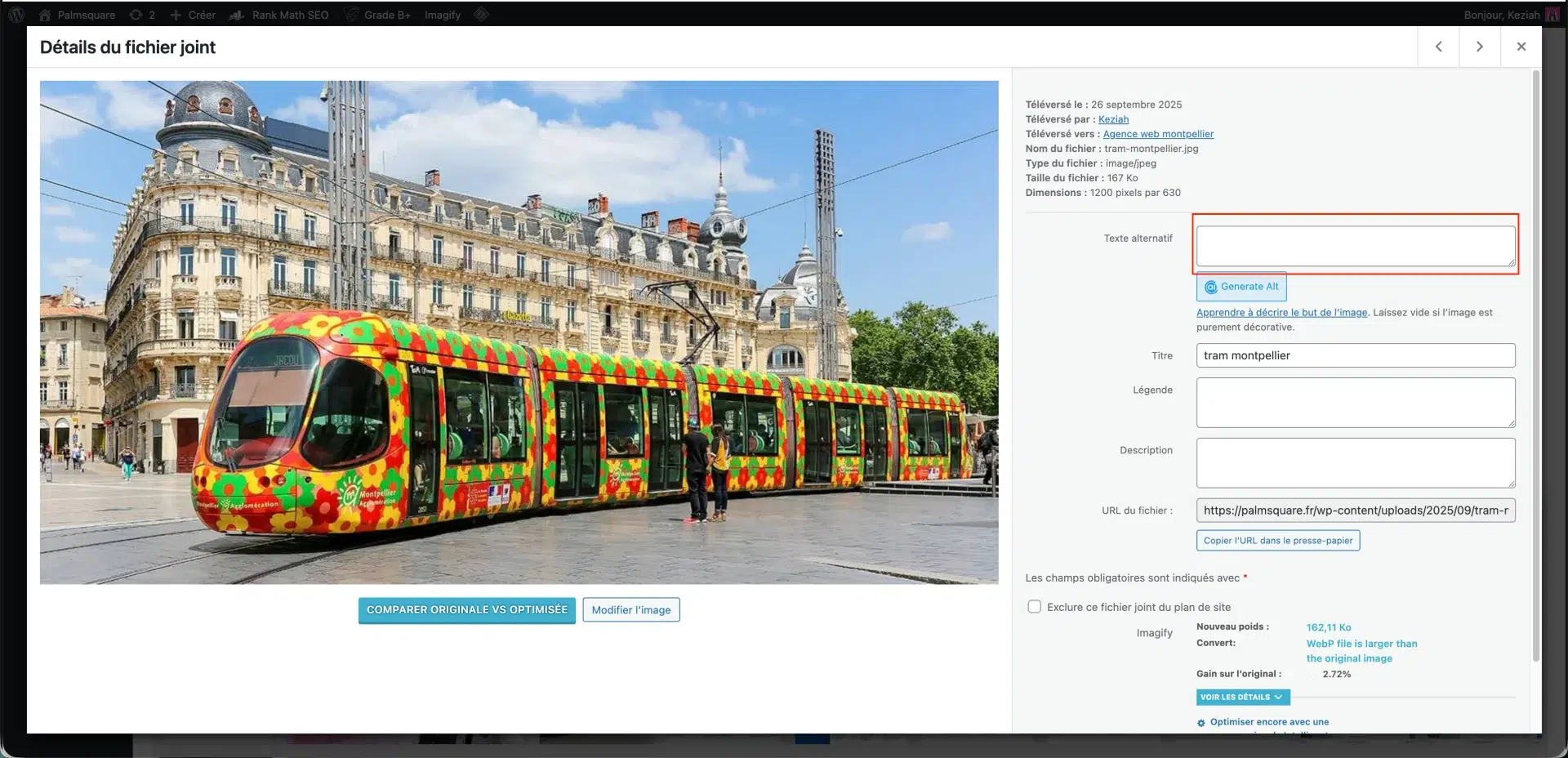
Exemple concret : Au lieu de laisser vide, écris : « Tramway coloré à motifs floraux circulant sur la place de la Comédie à Montpellier. ».
Pourquoi on a tous la flemme d’optimiser ses images ?
Maintenant que tu sais tout ce qu’il faut faire en théorie, place à la pratique. Et c’est là que ça fait mal. Si tu décides de respecter ces critères « à la main », voici le véritable parcours du combattant qui t’attend :
- Tu importes une photo depuis ton téléphone ou tu la télécharges sur Freepik / Unsplash.
- Tu l’ouvres dans Canva (ou Photoshop) juste pour la redimensionner.
- Tu dois aller sur un convertisseur en ligne pour la passer en WebP (car Canva ne le fait pas toujours bien en version gratuite).
- Tu changes encore de site pour aller sur TinyPNG afin de la compresser.
- Tu renommes ton fichier manuellement sur ton ordi (Clic droit > Renommer > taper-le-nom-sans-faute…).
- Tu uploades enfin ton image sur WordPress.
- Tu te creuses la tête (ou tu demandes à ChatGPT) pour rédiger ta balise Alt.
👉 Temps total : 3 minutes par image. Multiplie ça par 10 images pour un article, et tu viens de perdre une demi-heure. C’est pour ça qu’on finit souvent par abandonner.
Si tu as 20 images à mettre en ligne, tu viens de perdre une heure. C’est pour ça qu’on finit souvent par abandonner et uploader des images pourries et résultat : un site lent, et mal optimiser. EJ vous dit ca parce que j’ai ausi voulu bien faire et j’ai vite laisser tomber
La Solution : Optimiser-image.fr (L’outil tout-en-un)
J’en avais assez de jongler avec 3 outils différents.
Avec mon associé Keziah, on a donc décidé de créer notre propre solution pour l’agence. Vu le temps que ça nous fait gagner, j’ai décidé de la rendre publique et 100% gratuite.
Son nom ? Optimiser-image.fr
L’idée est simple : Un seul outil pour traiter les 4 piliers du SEO image en une seule passe.
1. Redimensionnement intelligent
Plus besoin d’ouvrir Photoshop. L’outil te propose des standards du web (1920px, 960px…) pour éviter d’envoyer des posters 4K inutiles sur ton serveur. Tu choisis la taille max, et il adapte tout.
2. Conversion automatique (WebP)
Peu importe ce que tu envoies (JPG, PNG, GIF…), l’outil te propose par défaut le format WebP. C’est le standard moderne validé par Google qui offre une qualité identique pour un poids divisé par deux.
3. Compression sans perte visuelle
On réduit le poids du fichier drastiquement (souvent -40% à -70%) tout en gardant une qualité visuelle parfaite pour l’œil humain.
4. Renommage et Balise ALT par IA (La magie)
C’est là que l’outil tue la concurrence.
Au lieu de te laisser avec un fichier IMG_2834.jpg, notre IA analyse l’image et :
- Renomme le fichier : portrait-homme-barbe.webp (propre, sans accents, avec des tirets).
- Rédige la balise ALT : « Portrait de face d’un homme souriant avec une barbe… ».
C’est prêt à être copié-collé.
Tuto : Optimiser vos images en 3 étapes
Pas besoin de créer de compte, tout se passe dans ton navigateur (tes images ne sont pas stockées sur un serveur, c’est du traitement local ).
Étape 1 : Glisse tes images
Rends-toi sur optimiser-image.fr et dépose tes fichiers (tu peux en mettre plusieurs d’un coup).
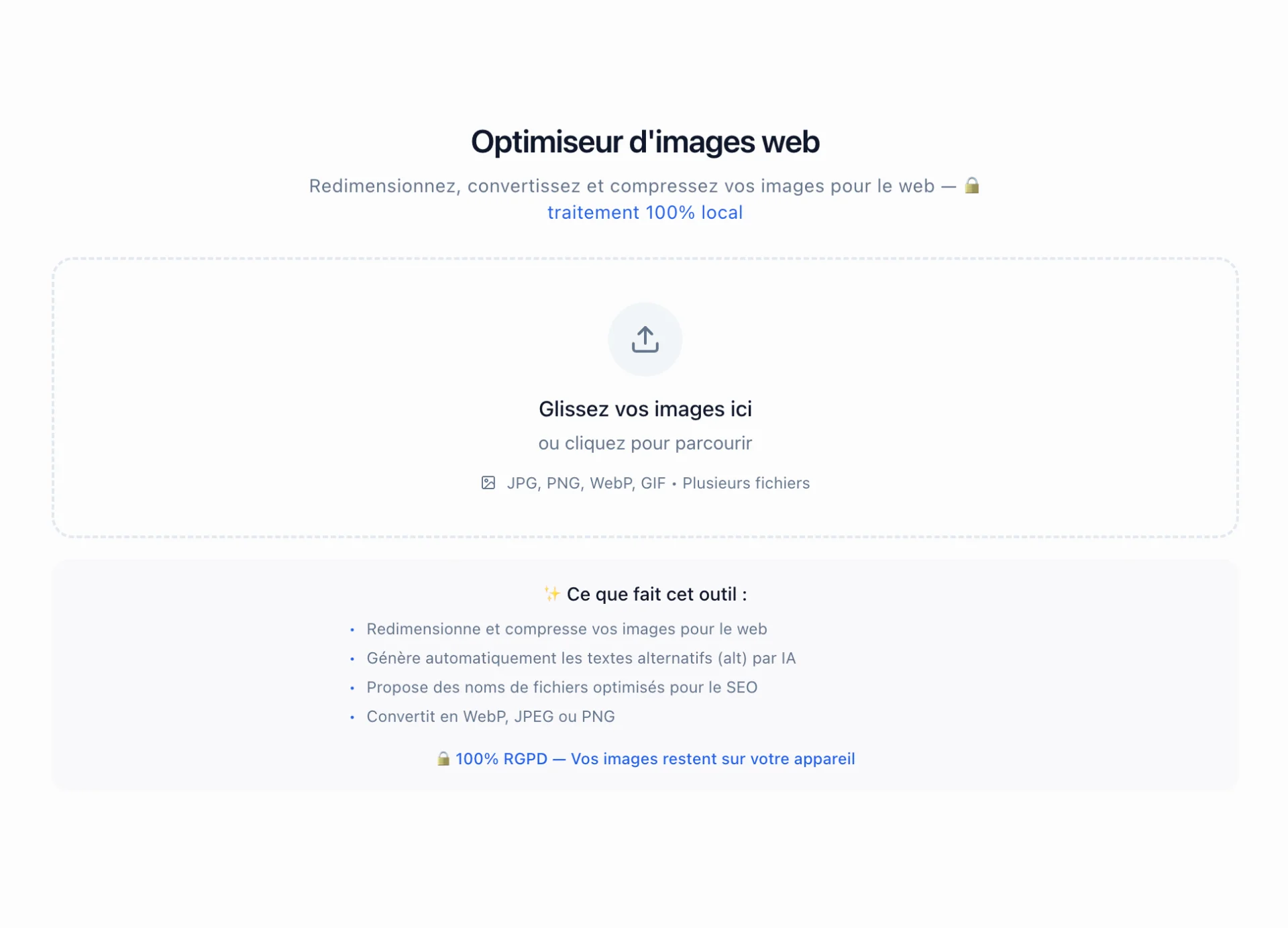
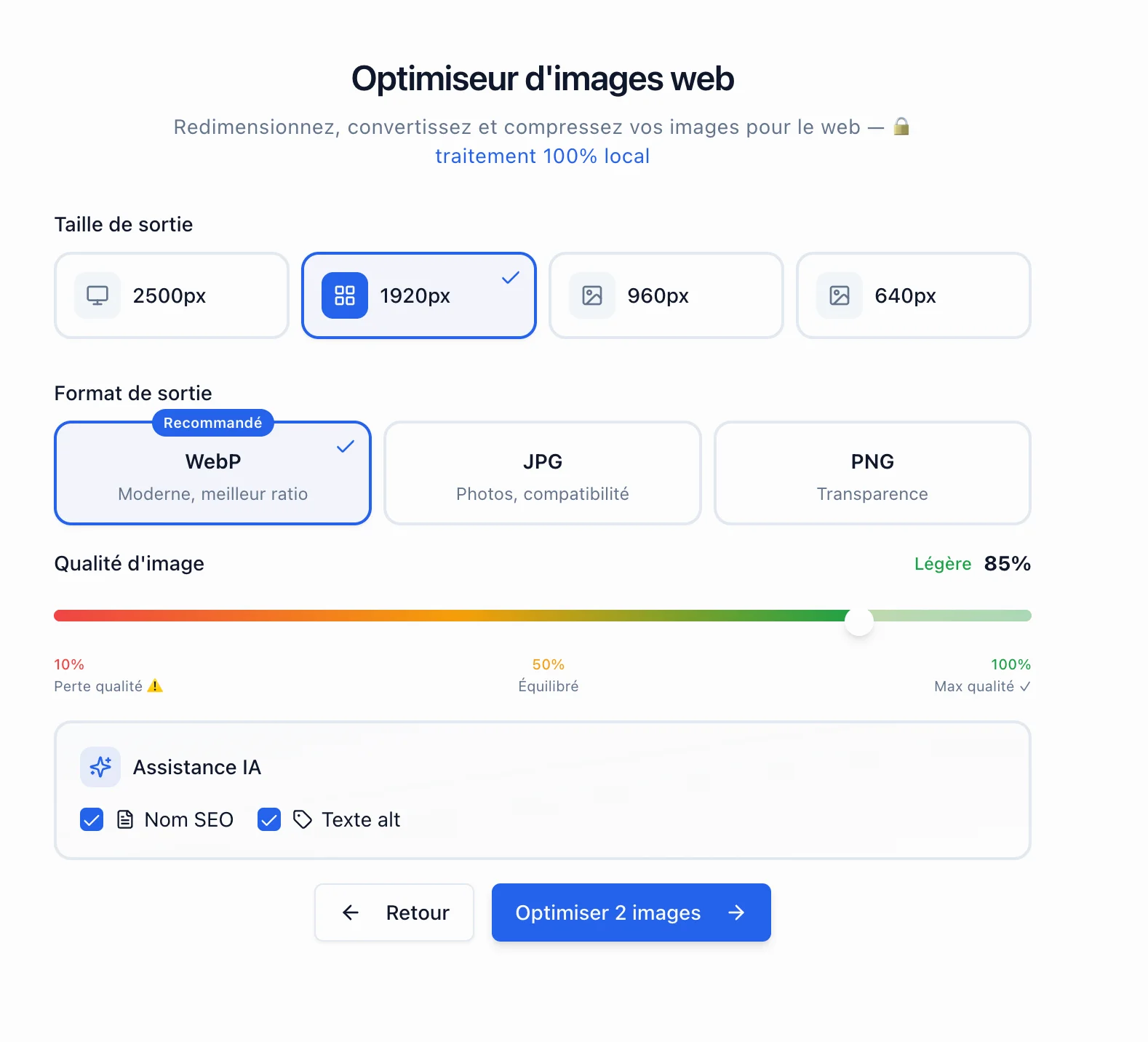
Étape 2 : Choisis tes réglages
Laisse l’IA cochée (c’est le plus important). Tu peux ajuster la taille si besoin, mais les réglages par défaut sont pensés pour le web.
Étape 3 : Télécharge le résultat parfait
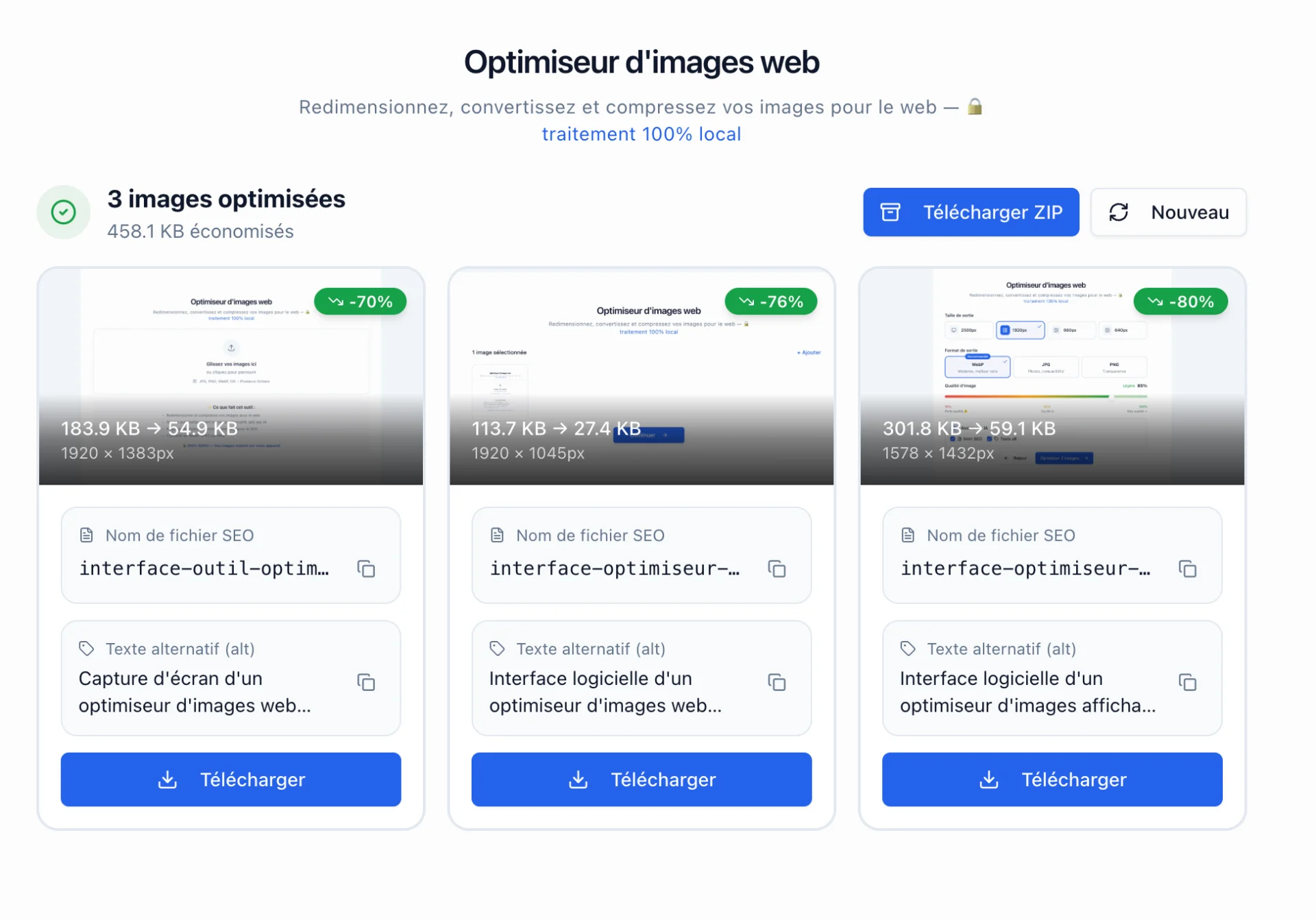
En quelques secondes, c’est prêt. Regarde le résultat ci-dessous :
- Poids réduit de 70%
- Nom de fichier optimisé SEO.
- Balise Alt rédigée.
Le bilan du match ?
| Tâche | Méthode Classique | Avec Optimiser-image.fr |
| Outils nécessaires | 3 (TinyPNG + Rename + Cerveau) | 1 seul |
| Temps par image | ~3 minutes | 10 secondes |
| Coût | Gratuit (mais long) | Gratuit (et immédiat) |
Pourquoi l’utiliser pour ton prochain projet WordPress ?
Au-delà du gain de temps, utiliser cet outil est le meilleur moyen d’améliorer tes Core Web Vitals.
Des images en WebP et bien dimensionnées chargent instantanément.
Des noms de fichiers propres et des balises ALT remplies permettent à tes images de remonter dans Google Images, une source de trafic souvent négligée.
Tu veux tester ?
C’est 100% gratuit, sécurisé (tes images ne sont pas stockées) et développé en France 🇫🇷.