


Framer est un outil no-code qui permet de concevoir, d’animer et de publier un site web au même endroit, sans écrire une ligne de code. Pense à Figma, sauf qu’au lieu de t’arrêter à la maquette, tu mets ton site en ligne en un clic, hébergement compris.
Longtemps cantonné aux landing pages, Framer est devenu un vrai CMS : on peut y gérer un blog, des réalisations et du contenu dynamique, et depuis juin 2026, des agents IA peuvent construire et modifier les pages avec toi. C’est pour ça qu’il cartonne chez les designers, les freelances et les agences qui veulent livrer vite, sans passer par un développeur.
Je préfère être transparent : chez Palmsquare, on travaille à 90 % sous WordPress. Mais j’ai découvert Framer à sa sortie, et on l’utilise aujourd’hui surtout pour nos landing pages : c’est Marie-Rose, mon associée, qui a la main dessus. Dans ce guide, je te montre ce que Framer permet concrètement, comment fonctionne son IA, combien il coûte et comment créer ton site étape par étape.
Si tu cherches plutôt mon verdict (avantages, limites, est-ce que ça vaut le coup), je l’ai mis dans mon avis sur Framer.
En bref : Framer en 2026
- un outil no-code de création de sites, proche de Figma, avec l’hébergement inclus ;
- un CMS intégré pour gérer un blog, des réalisations ou des fiches ;
- des agents IA qui génèrent des pages, rédigent, remplissent le CMS et règlent le SEO ;
- une offre gratuite pour tester, puis 10 € par mois (Basic) ou 30 € par mois (Pro) ;
- idéal pour les landing pages et les sites vitrines, pas fait pour l’e-commerce ni les gros projets éditoriaux.
Framer, c’est quoi ?
Framer est un constructeur de sites web no-code né dans l’univers du design. Tu dessines tes pages sur un canvas libre, comme sur Figma, tu ajoutes des animations et du contenu, puis tu publies directement sur l’hébergement de Framer : pas de thème à installer, pas de plugin à mettre à jour, pas de serveur à gérer.
Un outil de prototypage devenu constructeur de sites
À la base, Framer était un outil de prototypage pour designers. En 2022, il est devenu un constructeur de sites à part entière : ce que tu dessines, c’est exactement ce qui part en ligne.
Au début, c’était déjà prometteur, mais surtout pour des landing pages stylées. Avec l’arrivée du CMS puis des agents, il permet aujourd’hui de gérer un vrai site vitrine avec un blog, et ça devient vraiment puissant.
Framer est-il un vrai CMS ?
Oui : Framer est un CMS no-code (un système de gestion de contenu) au sens où tu crées des collections, comme des articles ou des projets, que tu remplis depuis une interface dédiée et qui s’affichent automatiquement dans tes pages.
La différence avec WordPress, c’est que Framer est un outil fermé, hébergé chez Framer. Tu gagnes en simplicité, tu perds en liberté. J’ai détaillé les deux approches dans mon comparatif WordPress vs Framer.
Framer et Figma, quelle différence ?
Figma sert à concevoir des maquettes de site web, Framer sert à concevoir et à publier le site. Si tu as l’habitude de bosser sur Figma ou Adobe XD, tu vas être comme chez toi : calques, composants, styles, la logique est la même.
La grosse différence, c’est qu’il n’y a plus d’étape d’intégration entre la maquette et le site en ligne. Et si ta maquette existe déjà sur Figma, tu peux la copier dans Framer avec le plugin officiel (je t’explique comment dans la FAQ).
Que permet Framer concrètement ? Les fonctionnalités clés
Framer regroupe dans un seul outil ce qui demande d’habitude plusieurs logiciels, et souvent plusieurs prestataires : le design, l’intégration, le contenu, l’hébergement et la mise en ligne. Voici les fonctionnalités qu’on utilise vraiment sur nos projets.
Un constructeur de pages visuel
Le constructeur de pages de Framer fonctionne en glisser-déposer sur un canvas libre : tu places tes éléments où tu veux et tu vois le rendu final en direct. Les versions desktop, tablette et mobile se règlent avec des points de rupture (breakpoints), sans toucher au CSS.
Chaque élément est sur-mesure : interactions, composants réutilisables, effets de scroll. Tu prototypes et tu développes en même temps, dans le même outil.
Pour te donner un ordre d’idée : sur un projet de site, le design et l’intégration représentent souvent 60 % du temps total. Avec Framer, comme les deux se font au même endroit, on peut diviser ce temps par deux.
C’est un gain énorme, pour le client comme pour l’agence.
La collaboration en temps réel
Framer permet à plusieurs personnes de travailler en même temps sur le même projet, comme sur Google Docs ou Figma : tu vois les modifications des autres en direct. Pas de conflit de versions, pas de « tu peux me renvoyer la dernière version ? ».
C’est un vrai plus face à WordPress, où on jongle souvent entre brouillons, exports Figma et allers-retours par mail. Et quand un client exigeant veut valider en live pendant une visio, c’est très confortable.

Les templates Framer
Le marketplace de Framer propose une énorme bibliothèque de templates prêts à l’emploi : des sites modernes, responsives et déjà animés. La plupart sont créés par la communauté, beaucoup sont gratuits et les payants tournent souvent entre 20 et 100 €.
Je me suis longtemps demandé comment des gens qui n’avaient jamais touché à un éditeur sortaient des « landing pages du futur » sur LinkedIn, pour trois fois rien. Spoiler : ils partent presque tous d’un template Framer.
Le revers de la médaille ? Les templates gratuits se ressemblent beaucoup. Si tu ne les personnalises pas, tu te retrouves avec un site cloné, propre mais sans identité.
Mon conseil : vois le template comme un point de départ, pas comme ton site.

Les animations
Framer gère nativement les animations : effets d’apparition, animations au scroll, effets au survol, éléments en boucle. Tout se règle dans un panneau visuel, sans code.
Derrière, c’est la bibliothèque Motion (l’ancien Framer Motion) qui fait tourner tout ça, d’où la fluidité. C’est clairement là que Framer met une claque aux constructeurs classiques.
Seul piège : en mettre partout. Une animation doit guider le regard, pas faire patienter le visiteur.
Le CMS intégré
Le CMS de Framer te permet de créer des collections de contenu (articles de blog, réalisations, formations, offres d’emploi) avec des champs personnalisés, un peu comme les Custom Post Types de WordPress. Pour chaque collection, tu dessines une seule page modèle, et Framer génère automatiquement une page par élément.
Chaque page générée a son propre réglage SEO : title, meta description, slug et image de partage. Tu peux aussi synchroniser ton contenu avec des outils comme Notion ou Google Sheets grâce aux plugins.
Quand j’ai découvert cette fonctionnalité, j’ai dit à Marie-Rose, mon associée : « OK, là, il faut qu’on bascule certains projets sur Framer. » Jusque-là, l’outil était top pour les landing pages, mais limité dès qu’on voulait un vrai site avec un blog ou du contenu récurrent.
Aujourd’hui, ce n’est plus un frein. Attention quand même aux limites : 2 collections et 1 000 éléments sur l’offre Basic, 10 collections et 2 500 éléments sur l’offre Pro. Pour un blog qui vise des centaines d’articles, ça se calcule dès le départ.

L’hébergement et la publication en un clic
Framer héberge ton site : pas de FTP, pas de base de données, pas de mises à jour de plugins à surveiller. Tu cliques sur « Publish », ton site est en ligne, et tu le relies à ton nom de domaine dès que tu passes sur une offre payante.
Les puristes diront que c’est un environnement fermé, qu’on ne peut pas tout personnaliser comme sur un WordPress auto-hébergé. Et c’est vrai : tu sacrifies un peu de liberté pour gagner en simplicité.
Mais à un moment, il faut choisir ton combat. Tu veux un site en ligne en une heure, beau et performant, ou passer tes week-ends à optimiser ton serveur Apache ?
Les plugins Framer
Les plugins Framer s’installent en deux clics depuis le marketplace officiel, sans toucher au code. Ils servent à aller plus loin que l’éditeur de base : synchroniser du contenu depuis Notion ou Google Sheets, retravailler des images, gérer ton design system ou exporter des données. Le tout sans quitter l’éditeur ni perdre la simplicité du no-code.

L’application desktop
Framer existe aussi en application desktop, sur Mac et Windows, pratique sur un gros projet quand Chrome te mange toute ta RAM parce que tu as 46 onglets ouverts.
Perso, je l’ai testée, mais comme je bosse souvent en mobilité, je reste sur la version web. Les deux se valent.
L’IA de Framer et ses agents de design
Depuis juin 2026 et la sortie de Framer 3.0, l’IA de Framer repose sur des agents qui travaillent directement dans ton projet. Ils peuvent créer des pages, rédiger des textes, remplir le CMS, ajouter les balises SEO et les textes alternatifs des images, rendre une mise en page responsive ou auditer le site.
D’un générateur gadget à de vrais agents
Quand j’ai testé l’IA de Framer à ses débuts, elle était carrément mise en avant : c’était même l’une des fonctionnalités phares. Mais honnêtement ? C’était pas dingue. Comme tous les générateurs de sites de l’époque, ça sortait des blocs génériques, peu personnalisables.
Framer a ensuite recentré son IA sur des usages plus utiles, comme la traduction ou les premières sections d’un projet. Avec Framer 3.0, changement d’échelle : l’IA ne se contente plus de te proposer un brouillon, elle modifie ton vrai projet.
Ce que les agents Framer savent faire
Les agents Framer prennent une consigne écrite et l’appliquent dans ton projet, sur les mêmes éléments que tu modifierais à la main. Concrètement, ils peuvent :
- créer un site ou une nouvelle page à partir d’un prompt ;
- mettre à jour des sections existantes et rédiger une première version des textes ;
- remplir et nettoyer les collections du CMS ;
- ajouter les métadonnées SEO et les textes alternatifs des images ;
- créer des composants de code et rendre une mise en page responsive ;
- auditer le site : liens cassés, problèmes d’accessibilité, contrastes trop faibles, styles incohérents.
Chaque action consomme des crédits IA. Un volume est inclus dans chaque offre, je te le précise dans la partie prix.
Connecter Claude Code, Codex ou Cursor à Framer
Framer 3.0 a aussi ouvert la porte aux agents externes : tu peux brancher des outils que tu utilises déjà, comme Claude Code, Codex, Cursor ou Gemini CLI, sur ton projet Framer. Pratique pour des tâches répétitives sur le CMS, les redirections ou les traductions.
C’est le même principe que ce que je montre pour connecter Claude Code à WordPress : tu donnes des consignes en langage naturel, l’outil agit directement sur ton site.
Le branching pour tester sans casser le site en ligne
Le branching (des « branches » de ton projet) permet de laisser les agents travailler sur une copie isolée. Tu compares les versions, tu valides, et tu publies seulement quand tout est bon, sans jamais toucher au site en ligne pendant les essais.
Pour moi, c’est ce qui rend tout ça utilisable sur un site client. Sans ça, je ne laisserais jamais un agent modifier un site en production.
Ce que l’IA ne fait pas à ta place
Sur le papier, tout est automatisé. Dans les faits, les premiers designers qui ont mis ces agents à l’épreuve sur de vrais projets sont clairs : les résultats sont bons quand la consigne est précise, beaucoup moins quand on demande juste « améliore mon site ».
Un agent à qui on demande une refonte peut remplacer des contenus qu’on voulait garder. Les ajustements fins (espacements, alignements, typographie) restent plus rapides à la main. Et surtout, l’IA n’a pas de goût : c’est toujours toi qui tranches.
Mon conseil : donne une consigne par page, précise ce qui ne doit pas bouger, et garde la main sur la direction artistique. L’IA te fait gagner du temps sur la structure et le premier jet, pas sur l’identité de ton site.
Framer, c’est pour qui ?
Framer est fait pour les designers, les freelances, les agences, les startups et les indépendants qui veulent un site vitrine ou une landing page soignée, animée, rapide à mettre en ligne et facile à modifier sans développeur.
Les profils pour qui Framer est un bon choix
Framer est un bon choix si tu veux :
- créer une landing page animée et responsive sans prise de tête ;
- mettre en ligne un site vitrine pour ton activité ou ta marque perso ;
- gérer un portfolio ou un petit blog ;
- travailler vite, seul ou en équipe, sans toucher au code.
Les projets où Framer n’est pas adapté
Framer n’est pas l’outil miracle. Je le déconseille pour :
- l’e-commerce, car Framer n’a ni panier ni paiement natif : pour vendre en ligne, pars plutôt sur Shopify ou WooCommerce ;
- les sites techniques, avec beaucoup de logique sur-mesure, d’outils connectés ou un vrai back-office : là, WordPress ou du développement sur-mesure sont plus adaptés ;
- les gros projets éditoriaux, avec plusieurs auteurs, des dizaines de catégories et des milliers d’articles : WordPress reste le roi sur ce terrain.
Le détail des avantages et des limites, avec mon verdict, est dans mon avis complet sur l’outil. Et si tu hésites avec une autre solution, je t’explique ce qu’est Webflow et j’ai aussi comparé WordPress et Webflow.
Comment créer un site avec Framer en 5 étapes ?
Créer un site avec Framer se fait en cinq étapes : créer ton compte et choisir un point de départ, poser la structure des pages, personnaliser le design, ajouter le CMS et régler le SEO, puis connecter ton nom de domaine et publier.
Avant d’ouvrir l’éditeur, un conseil d’agence : sache ce que tu veux dire. Chez Palmsquare, on ne touche jamais au design avant d’avoir validé l’arborescence et un wireframe (une maquette sans design, juste la structure et le contenu).
Étape 1 : crée ton compte et choisis ton point de départ
Inscris-toi sur framer.com, c’est gratuit. Au moment de créer ton projet, tu as trois options : une page vierge, un template du marketplace, ou un prompt pour qu’un agent te propose une première version.
Si tu débutes, le template est le plus rassurant. Si tu as déjà ta maquette sur Figma, pars d’une page vierge et importe-la.
Étape 2 : pose la structure de tes pages
Crée tes pages (accueil, services, à propos, contact), ton menu, puis les grandes sections de chaque page. Tu peux le faire à la main ou demander à un agent de poser la structure à partir de ta description.
Si tu passes par l’IA, sois précis : ton activité, tes pages, les sections attendues et ce que tu veux que le visiteur fasse. Plus ta consigne est claire, moins tu passeras de temps à corriger.
Étape 3 : personnalise le design, les composants et les animations
Commence par les styles globaux : couleurs, typographies, tailles de titres. Tout ce que tu modifieras ensuite se mettra à jour partout.
Transforme ensuite les éléments répétés (header, footer, cartes, boutons) en composants, puis vérifie chaque breakpoint : desktop, tablette et mobile. Garde les animations pour la fin, et avec parcimonie.
Étape 4 : ajoute le CMS et règle le SEO
Crée une collection pour ton contenu récurrent (articles, réalisations), puis la page modèle qui affichera chaque élément. Remplis ensuite pour chaque page le title, la meta description, le slug et les textes alternatifs des images.
Framer génère automatiquement le plan du site (sitemap) pour Google. Le reste, c’est-à-dire le contenu et la structure, c’est à toi de le travailler.
Étape 5 : connecte ton nom de domaine et publie
Clique sur « Publish » : ton site est en ligne sur un sous-domaine Framer gratuit. Pour utiliser ton propre nom de domaine, passe sur une offre payante, puis va dans les réglages du site, rubrique « Hosting », puis « Domains ».
Framer te donne alors les enregistrements DNS à ajouter chez ton registrar (deux enregistrements A et un CNAME pour le « www »). Compte de quelques minutes à 48 heures pour la propagation.
Bon plan : avec une offre en facturation annuelle, Framer te fait profiter d’un nom de domaine offert ou à prix réduit la première année. Attention, il se renouvelle ensuite au tarif normal.
Combien coûte un site avec Framer ?
Framer propose quatre offres : Free (0 €), Basic (10 € par mois), Pro (30 € par mois) et Enterprise (sur devis). Pour un site professionnel avec un blog, compte 30 € par mois, hors options.
Les offres Framer en 2026
| Offre | Prix | Pour qui | Ce qui est inclus |
|---|---|---|---|
| Free | 0 € | Tester l’outil | Sous-domaine Framer, pas de domaine perso, 1 Go de bande passante, 500 crédits IA pour essayer |
| Basic | 10 € par mois | Site perso, petite vitrine, landing page | Domaine perso, 30 pages, 2 collections CMS, 1 000 éléments CMS, 50 Go de bande passante, 1 000 crédits IA par mois |
| Pro | 30 € par mois | Site professionnel complet avec blog | 150 pages, 10 collections CMS, 2 500 éléments CMS, 100 Go, 3 000 crédits IA par mois, redirections, environnement de test, branching |
| Enterprise | Sur devis | Gros sites, grandes équipes | Limites sur mesure, sécurité renforcée, garantie de disponibilité |
Prix par site, en facturation annuelle, relevés sur framer.com en octobre 2026. En facturation mensuelle, l’addition est plus élevée.
Pour info, la grille a beaucoup bougé en un an : l’offre Mini à 5 € par mois a disparu en octobre 2025, et l’offre Scale à 100 € par mois a été retirée en 2026 avec Framer 3.0. Les gros sites passent désormais par l’offre Enterprise, sur devis.
L’offre gratuite suffit-elle ?
L’offre Free permet de découvrir l’outil et même de publier un site, mais sur un sous-domaine Framer et sans ton propre nom de domaine. Parfait pour tester, pas pour un site professionnel.
Dès que tu veux une adresse à ton nom, le minimum, c’est l’offre Basic à 10 € par mois.
Basic ou Pro ?
Basic suffit pour une landing page ou un petit site vitrine sans blog. Dès que tu as un blog, plus de 30 pages ou un site existant à reprendre, prends Pro.
La raison est simple : les redirections sont réservées à l’offre Pro. Si tu migres un ancien site vers Framer sans rediriger tes anciennes URL, tu perds le référencement de ces pages. Je l’explique dans mon article sur les codes HTTP.
Les frais à prévoir en plus
Le prix d’appel ne dit pas tout. Selon ton projet, il faut ajouter :
- 20 € par mois par éditeur supplémentaire, ou 10 € pour un éditeur de contenu (idéal pour un client qui modifie juste ses textes) ;
- 20 € par mois par langue supplémentaire si ton site est multilingue ;
- un module payant pour faire de l’A/B testing ;
- des crédits IA supplémentaires si tu utilises beaucoup les agents.
Pour te donner un ordre d’idée : un site Pro en deux langues, avec un accès éditeur de contenu pour ton client, revient à 60 € par mois.
Créer un site Framer avec une agence
Pas le temps, pas l’envie ou pas les compétences pour créer ton site Framer toi-même ? Tu peux passer par une agence Framer pour gagner du temps et obtenir un rendu sur-mesure.
Chez Palmsquare, on ne se contente pas de faire un beau site. On commence par comprendre ton activité, tes clients et ce qui te différencie, on retravaille la structure avant de toucher au design, et on propose une vraie direction artistique, pas un template habillé à ta couleur.
Concrètement, on s’occupe de tout :
- l’arborescence et le wireframe, validés avec toi avant le design ;
- trois pistes graphiques, tu choisis celle qui te ressemble ;
- l’intégration sur Framer, animations comprises ;
- l’optimisation SEO de ton site Framer, la mise en ligne et la connexion à ton nom de domaine.
Et si tu es sur Montpellier, on peut même venir faire les photos dans tes locaux.
Compte à partir de 1 500 € HT pour une landing page Framer designée de A à Z, et à partir de 4 000 € HT pour un site complet avec plusieurs pages, CMS, animations et design sur-mesure.
Besoin d’un coup de main pour créer ton site Framer ? Parlons de ton projet : on te prépare un devis en fonction de ce dont tu as vraiment besoin.
Exemples de sites créés avec Framer
Chez nous, Framer sert surtout aux landing pages qui doivent avoir de la gueule et sortir vite. Je te prends un exemple concret.
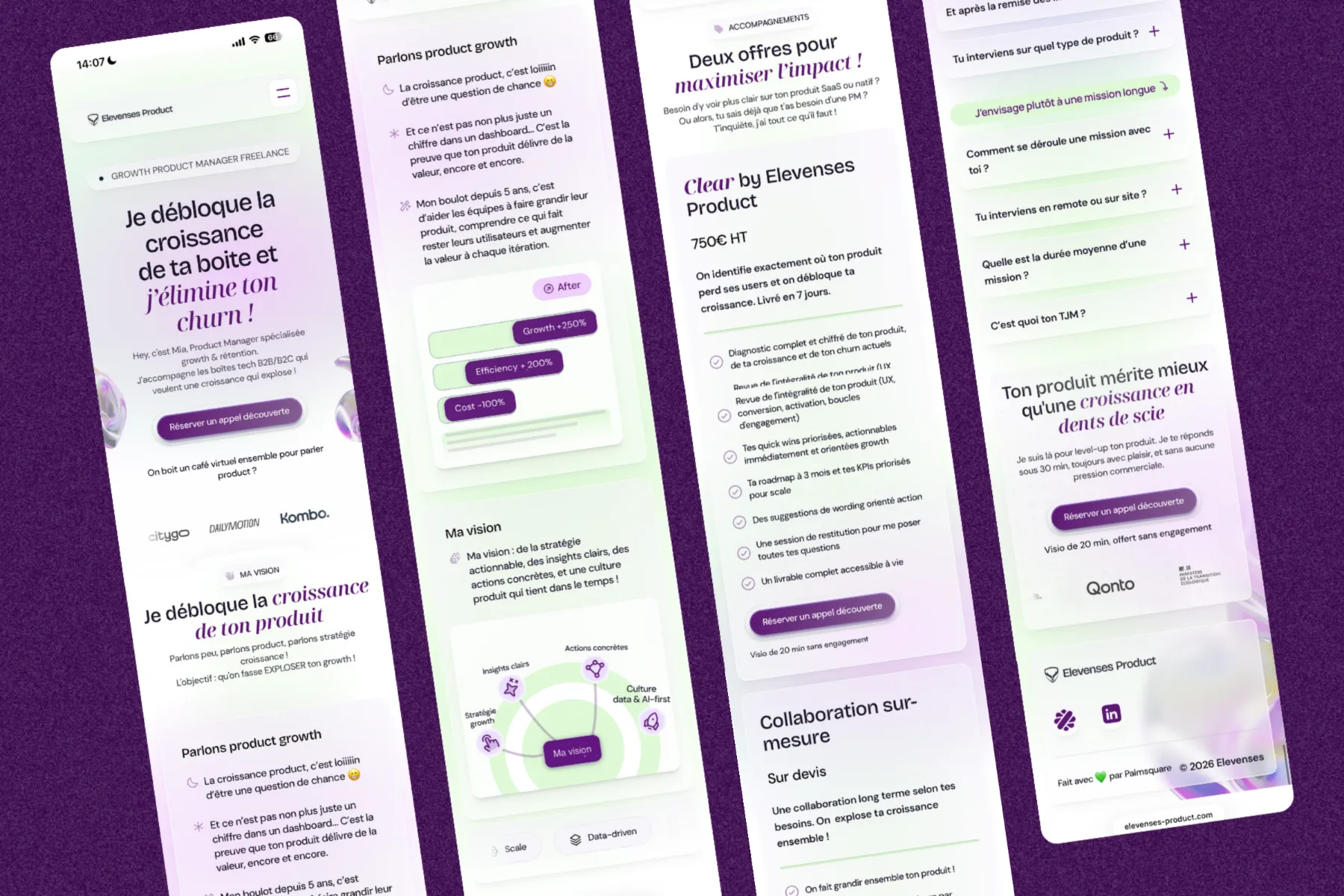
Cas n°1 : Mia, growth product manager freelance
Besoin : Mia accompagne des boîtes tech dans leur croissance. Elle avait une landing page faite sur Notion, bien structurée, mais beaucoup trop sage à côté de son profil LinkedIn très travaillé.
Choix : une landing page Framer pour Elevenses Product, avec la direction artistique de Marie-Rose et l’intégration de mon côté.
Pourquoi Framer ? Pour les animations qui expliquent ses résultats en un coup d’œil, un rendu mobile soigné, et une page secondaire pour ouvrir ses études de cas sans alourdir la page principale. À mi-chemin entre landing page et site, c’est exactement le terrain de jeu de Framer.
Framer : l’essentiel à retenir
- Framer est un outil no-code pour concevoir, animer et publier un site web au même endroit, avec l’hébergement inclus.
- Son CMS intégré permet de gérer un blog ou des réalisations, dans les limites de l’offre choisie.
- Depuis Framer 3.0 (juin 2026), des agents IA créent et modifient les pages, le CMS et le SEO, sur une branche isolée avant publication.
- Il existe une offre gratuite pour tester, mais un site pro démarre à 10 € par mois (Basic), et plutôt 30 € par mois (Pro) avec un blog.
- Framer est idéal pour les landing pages et les sites vitrines soignés, pas pour l’e-commerce ni les gros projets éditoriaux.
FAQ sur Framer
Framer est-il gratuit ?
Oui, Framer propose une offre Free à 0 € qui permet de créer et de publier un site sur un sous-domaine Framer. En revanche, elle ne permet pas d’utiliser ton propre nom de domaine. Pour un site professionnel, il faut passer au minimum sur l’offre Basic, à 10 € par mois en facturation annuelle.
Faut-il savoir coder pour utiliser Framer ?
Non, Framer est un outil no-code : tout se fait en glisser-déposer, comme sur Figma. Les développeurs peuvent ajouter des composants en code (React) pour des besoins spécifiques, mais ce n’est jamais obligatoire pour créer un site vitrine.
Peut-on importer une maquette Figma dans Framer ?
Oui, avec le plugin officiel « Figma to HTML with Framer » : tu sélectionnes tes calques dans Figma, tu les copies avec le plugin et tu les colles dans Framer, où ils restent modifiables. Vérifie ensuite les polices, les images, les espacements et le comportement sur mobile, qui demandent souvent des ajustements.
Quelle différence entre Framer et Framer Motion ?
Framer est un outil de création de sites no-code, Framer Motion est une bibliothèque d’animation open source pour les développeurs React. Elle est née chez Framer, est devenue indépendante en novembre 2024 sous le nom de Motion, et continue de faire tourner les animations des sites Framer.
Peut-on utiliser son propre nom de domaine avec Framer ?
Oui, sur toutes les offres payantes. Il suffit d’ajouter ton domaine dans les réglages du site, puis de créer les enregistrements DNS indiqués par Framer chez ton registrar. Avec une offre en facturation annuelle, Framer propose même un nom de domaine offert ou à prix réduit la première année.
Framer est-il bon pour le SEO ?
Framer gère bien les bases techniques du SEO : title et meta description par page, slugs propres, textes alternatifs, sitemap automatique et hébergement rapide. Mais un bon outil ne fait pas le référencement à ta place : le contenu, la structure et les liens restent la clé. Pour aller plus loin, on propose l’optimisation SEO des sites Framer.